



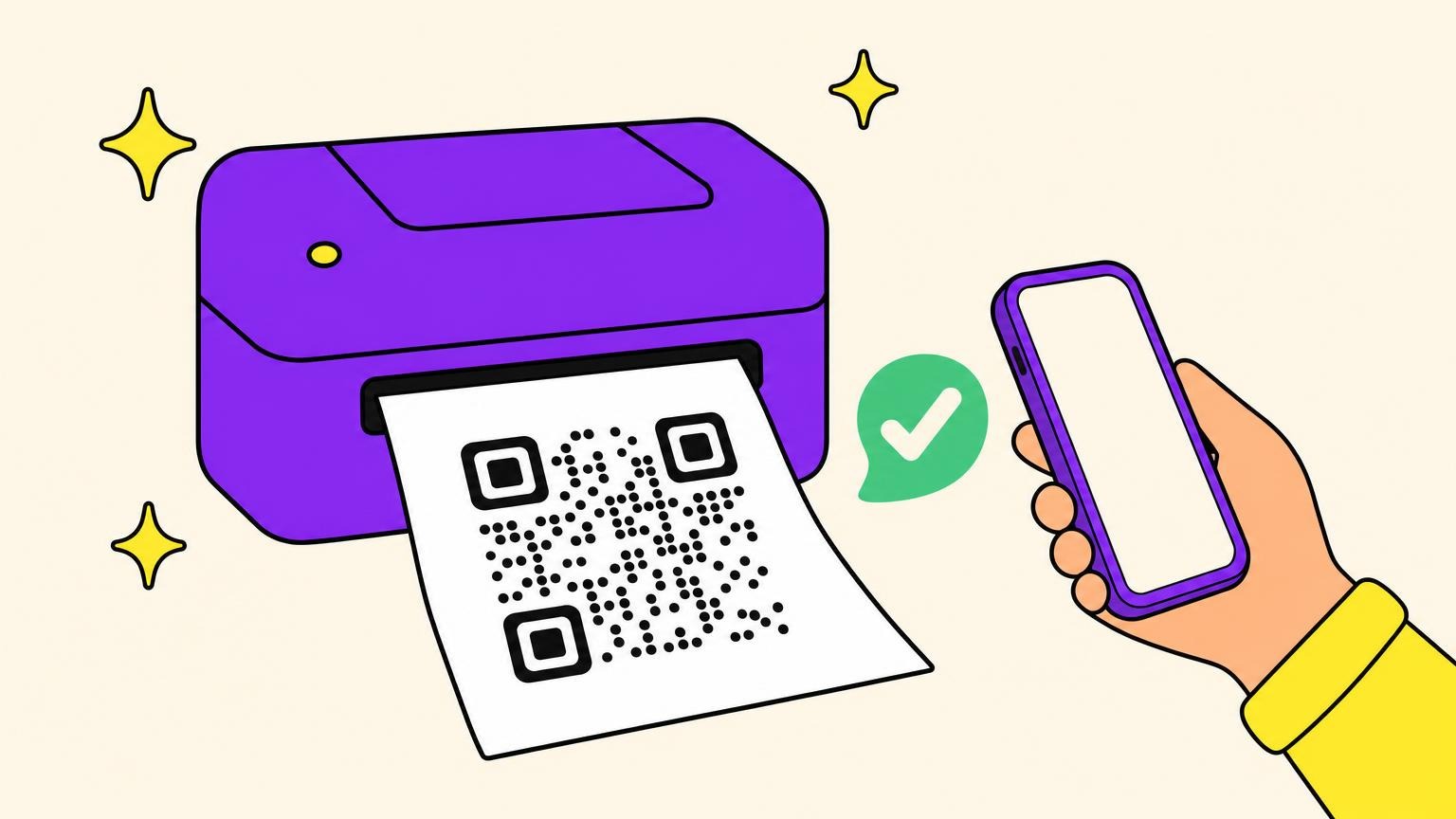
La partie qui inquiète tout le monde ne décide presque jamais du résultat. Votre imprimante s'en sortira.
Imprimer un QR code qui se scanne encore tient à quatre choses : le fichier d'impression, la marge blanche autour, la fabrication du noir, et le support où il atterrit. Jet d'encre, laser, multifonction de bureau, étiqueteuse thermique : tous y arrivent. Une décision passe avant ces quatre-là : statique ou dynamique.
Vous avez déjà un code, un billet, un bon de réduction, une étiquette de retour ? La section suivante prend deux minutes.
Vous posez un code sur un dépliant, un menu, une étiquette, un emballage ou un panneau ? Les sept étapes suivantes sont pour vous.
Vous avez déjà un QR code ? Imprimez-le proprement en deux minutes
Vous ne publiez rien, juste un exemplaire propre sur papier.
- iPhone ou iPad : même réseau Wi-Fi que l'imprimante AirPrint, ouvrez l'image ou le PDF, touchez le bouton Partager, faites défiler l'écran vers le bas et touchez Imprimer, touchez Aucune imprimante, choisissez-la, touchez Imprimer.
- Android : Paramètres, Appareils connectés, Préférences de connexion, Impression, et activez une fois un service d'impression. Puis, dans l'appli du fichier : Menu, Plus, Partager, Imprimer. Pas d'option d'impression ? Google dit d'effectuer une capture d'écran, puis d'imprimer l'image.
- Ordinateur : imprimez le fichier d'origine, pas l'aperçu de l'e-mail. Il passe d'abord par un document ? Dans Word : Insertion, Images, Cet appareil.
Puis les cinq règles qui décident s'il se lit :
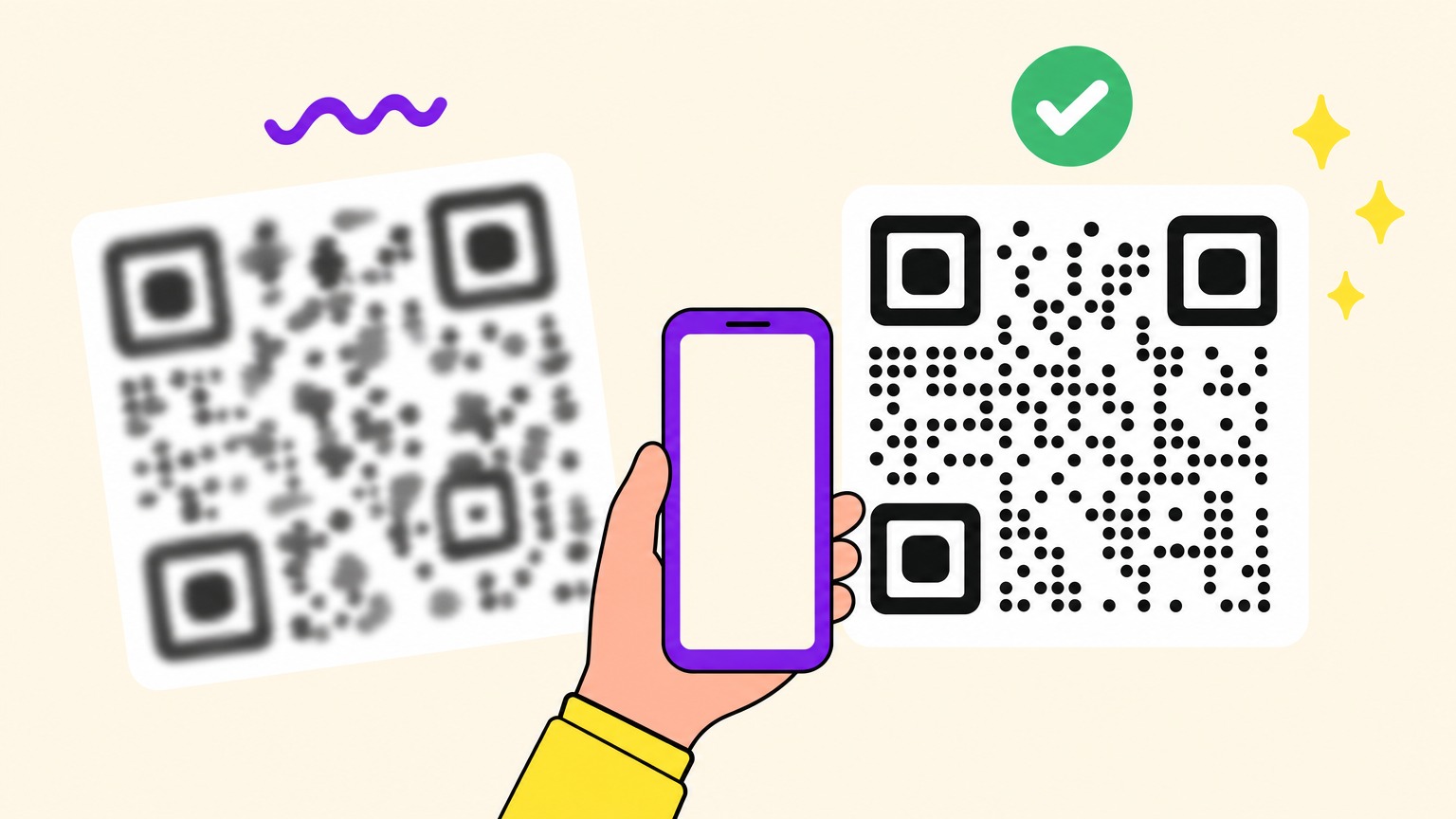
- Imprimez depuis le fichier d'origine, pas une capture d'écran de capture d'écran. Chaque redimensionnement, chaque recompression arrondit le bord des modules.
- Ne rognez pas la marge blanche. Denso Wave, l'inventeur du QR code, exige quatre modules de marge sur les quatre côtés. Cette marge fait partie du symbole.
- Ne l'étirez pas. Tirez sur un angle, jamais sur un côté. Microsoft : maintenez la touche Maj enfoncée en déplaçant une poignée de redimensionnement d'angle, ou laissez Verrouiller les proportions cochée.
- Imprimez à 100 % (« taille réelle »), pas en « Ajuster à la page ». La mise à l'échelle change la taille mesurée sans prévenir.
- Oubliez le mode brouillon et l'économie de toner. Les deux déposent moins d'encre, juste là où les modules veulent des bords nets.
Scannez la feuille imprimée avant de sortir de chez vous. S'il se lit du premier coup à bout de bras, c'est fini. Le reste vaut pour les codes que des inconnus scanneront.
Étape 1 : Tranchez statique ou dynamique avant de générer
Demandez-vous si la destination derrière ce code peut changer un jour. L'impression verrouille la réponse.
Heinz l'a appris à ses dépens en 2015. La marque imprime un QR code promotionnel sur ses bouteilles de ketchup en Allemagne, laisse filer le domaine de la campagne à la fin de la promotion, et un site pornographique le rachète. Toutes les bouteilles déjà dans les cuisines allemandes pointaient là, et personne ne pouvait les réimprimer. Le code, lui, allait très bien. Le problème, c'était l'adresse derrière.
Un code statique porte la destination gravée dans le motif : changez-la, le code est physiquement différent. Parfait si la destination ne bouge jamais et que le domaine est à vous. Un code dynamique encode une redirection courte que vous contrôlez, repointée sans réimprimer.
Le dynamique n'est pas automatiquement sûr. Un graphiste sur r/graphic_design raconte un générateur gratuit devenu un essai de 14 jours, mort une fois que « les cartes ont déjà été imprimées et envoyées ». Qui tient la redirection tient votre tirage.
Un lien court s'imprime aussi mieux : moins de caractères, donc moins de modules, donc des modules plus gras à taille égale. Denso Wave recommande quatre points d'imprimante ou plus par module pour un fonctionnement stable. GS1 fixe la largeur minimale d'un module à 0,396 mm pour un code scanné en caisse portant un GS1 Digital Link. FireSprint, imprimeur grand format, appelle la taille de module la seule variable que vous contrôlez.
Destination permanente, domaine à vous : le statique suffit. Tout ce qui ressemble à une campagne ou à une saison réclame un dynamique sur un plan payant.
Étape 2 : Choisissez le format de fichier, et calez les pixels
Quatre des huit guides lus sur cette recherche prescrivent du 300 DPI. Aucun ne précise que ce chiffre n'existe pas sur un SVG.
Trois choses s'appellent résolution :
- Les pixels d'image par module. Une propriété du matriciel. Votre PNG en a. Votre SVG, non.
- Les points d'imprimante par module. La propriété de la presse. Denso Wave en compte quatre ou plus par module : à 600 dpi, un module de 0,17 mm, qui exige un scanner résolvant plus fin que 0,17 mm.
- Le DPI dans les métadonnées. Une étiquette. Sur du vectoriel, elle ne dit rien : aucune grille à compter.
Puis le format selon l'usage :
- SVG. Le défaut pour tout ce qui part en presse. La formule d'Adobe : net à n'importe quelle taille, là où un PNG se ramollit passé sa résolution. Le mécanisme, et le sauvetage quand un PNG est déjà flou, sont dans pourquoi un QR code devient flou.
- EPS. Même travail, plomberie plus ancienne. Les imprimeurs le citent encore nommément, Sticker Mule compris.
- PDF. En général l'emballage que réclame l'imprimeur : vectoriel, polices et CMJN dans le même paquet.
- PNG. Très bien à une petite taille finale fixe. Pas pour agrandir.
- JPEG. Non. La compression avec perte pose du bruit sur les bords francs que le scanner mesure.
Pour un PNG, comptez les modules, pas les pouces. Un code à lien court fait 25 à 29 modules de côté, plus quatre modules de marge par côté : jusqu'à 37 modules d'image. Vistaprint demande du 300 DPI à la taille finale pour le matriciel, donc un code de 1 pouce (2,54 cm) fait 300 pixels, environ 8 par module. Divisez les pixels par deux ou doublez la taille, vous tombez à 4, là où les bords bavent. Règle d'un seul imprimeur, pour du matriciel, et sans valeur sur du vectoriel.
La taille physique est une dispute que personne ne gagne : 1,16 cm, 2 cm et 1 pouce, sans source primaire entre les trois. Notre guide des tailles tranche.
Du vectoriel pour tout ce qui quitte votre bureau.
Étape 3 : Faites un noir d'une seule encre, pas de quatre
Le noir de votre fichier est probablement quatre encres : cyan, magenta, jaune et noir, quatre occasions de se rater.
Construisez-le en noir 100 % seul, le « K100 » des imprimeurs : C:0, M:0, J:0, N:100. Le guide du repérage de Kete Group range les QR codes avec les petits textes et filets fins : une encre, une plaque, et le décalage de plaque cesse de compter. Prepressure a une règle simple : le noir riche, seulement pour les objets d'au moins 5 millimètres d'épaisseur. Aucun module n'y a droit.
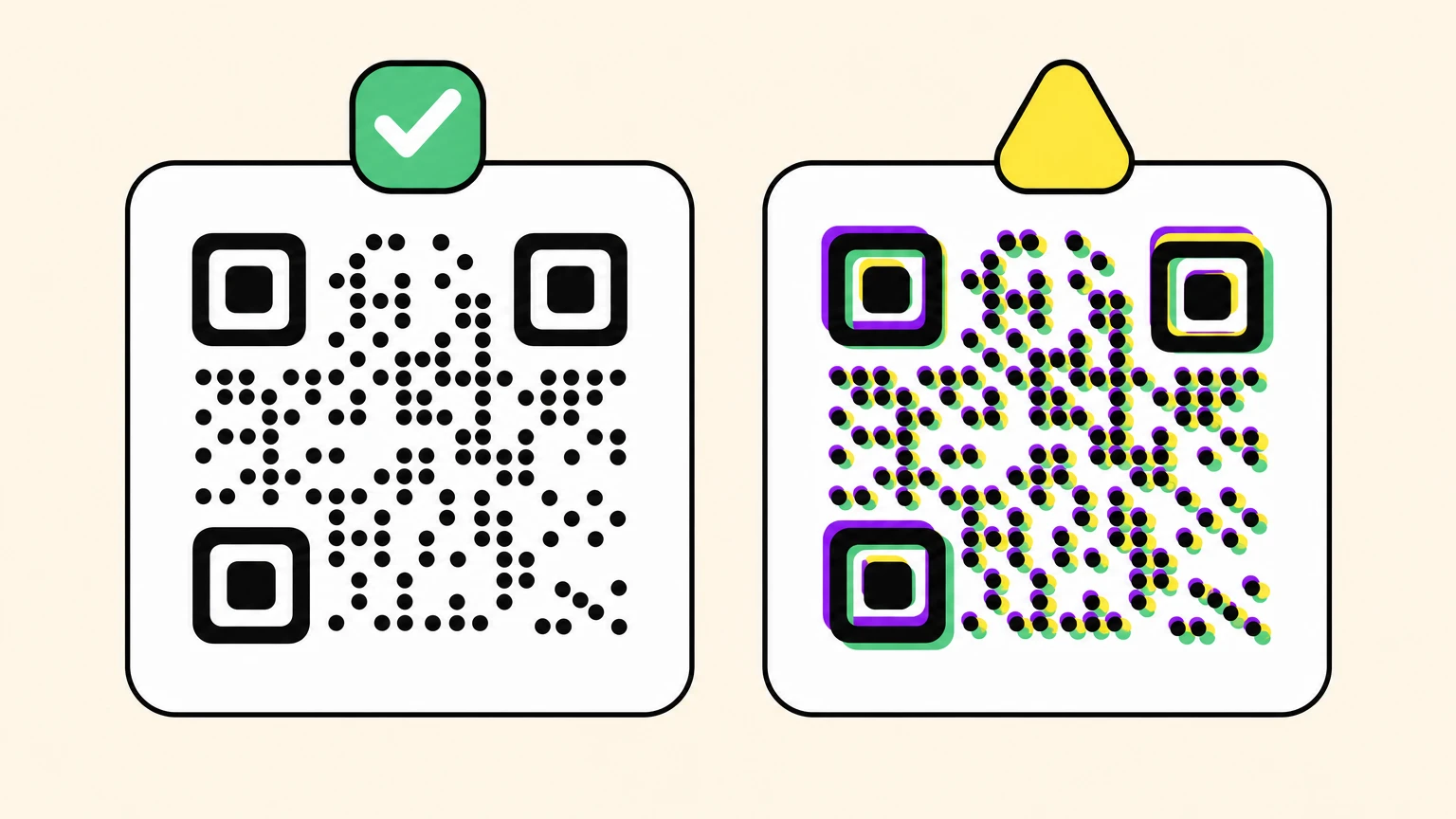
Le guide de Kete chiffre le défaut de repérage sous 0,05 mm en numérique, 0,05 à 0,10 mm en offset, 0,20 à 0,50 mm en flexographie. Face au plancher de 0,396 mm de l'étape 1, la tolérance flexo avale un module à elle seule.
Cela arrive aussi plus loin dans la chaîne. Un opérateur sur r/CommercialPrinting a vu des bitmaps QR 1 bit ressortir en quatre couleurs après une mise à jour Fiery : « même un léger décalage se voit facilement et peut gâcher le QR ».
La surimpression, elle, oppose deux guides d'imprimeurs. Kete demande aux graphistes d'activer la surimpression du fond sur un texte noir posé sur une couleur, pour qu'un décalage de plaque ne découvre pas un liseré blanc. MOO la veut désactivée dans les fichiers qu'on lui envoie. Suivez la fiche de qui imprime les vôtres.
GS1 fournit les règles de couleur. Sombre sur clair est le défaut prudent, même si son guide 2025 autorise l'inverse en caisse, et nous avons testé ce que les téléphones font des codes inversés. Au moins 30 % de contraste du symbole, 50 % pour être tranquille. Le rouge est le piège : GS1 montre un code rouge qu'un téléphone décode et qu'un scanner de caisse, éclairé en rouge à 660 nanomètres, lit comme du vide.
Une seule encre, K100, à chaque fois.
Étape 4 : Choisissez le support et la finition avant la taille
Fichier parfait, bon à tirer signé, puis quelqu'un a demandé un pelliculage brillant. Un scanner lit la lumière qui revient de votre visuel, et le pelliculage la change.
Le guide couleur et qualité 2025 de GS1 est net là-dessus :
- Évitez d'imprimer un code-barres 2D directement sur un support très brillant, aluminium, fer-blanc ou film métallisé : les reflets peuvent masquer le code ou déformer ses carrés. La parade de GS1 : du noir mat sur fond blanc.
- Sur un emballage transparent ou semi-transparent, imprimez d'abord une pastille blanche opaque et mate, le code en noir par-dessus.
- Donnez à la zone de silence plus que le minimum : la production a ses tolérances.
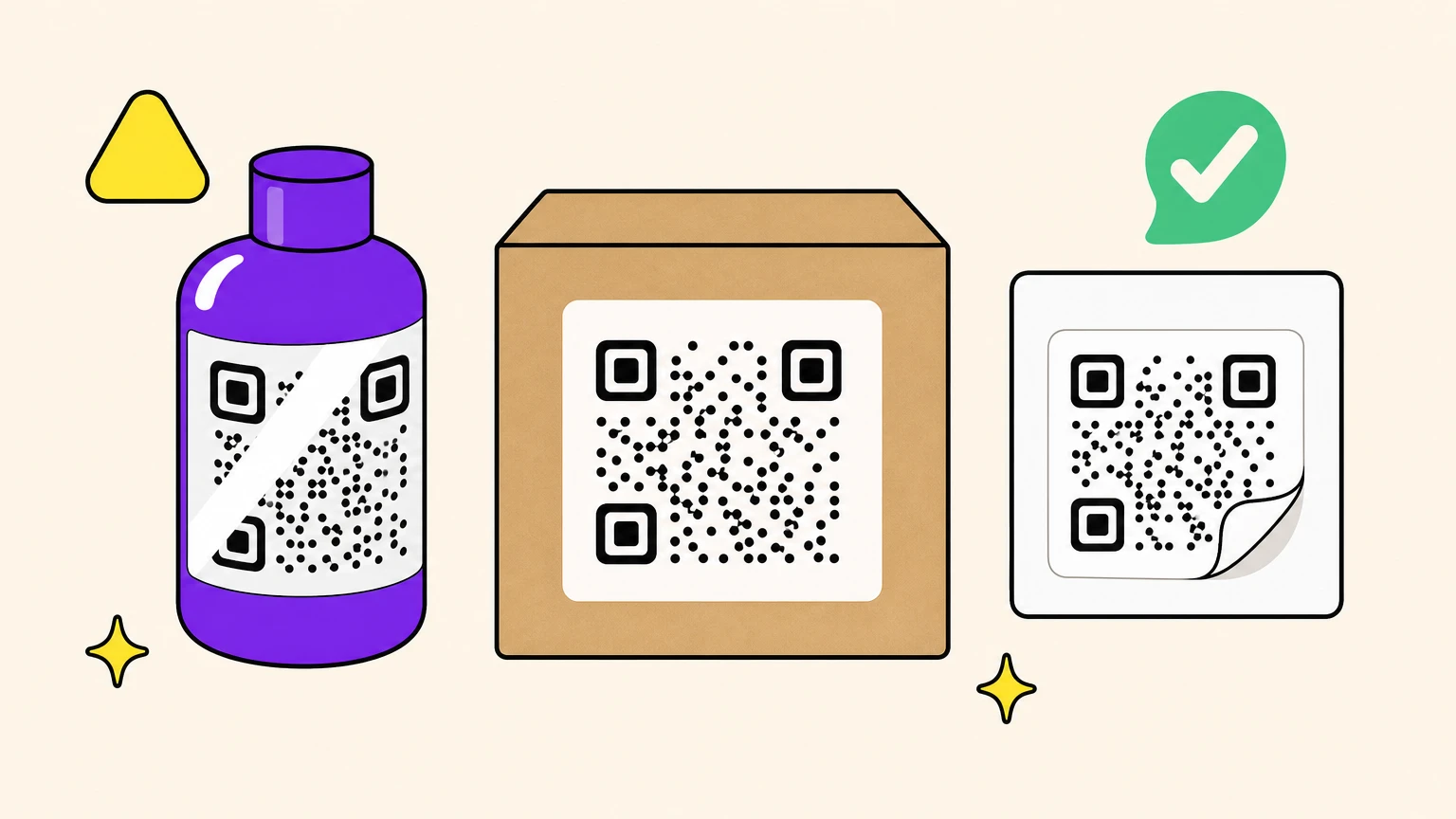
Les supports qu'on nous cite :
- Papier brillant ou pelliculage : choisissez le mat, ou donnez plus de place au code.
- Vinyle et signalétique extérieure : un film mat, pour une surface mouillée, inclinée et en plein soleil.
- Textile : la trame est plus grossière qu'un petit module, donc le module doit l'être encore plus.
- Carton kraft : le brun est un fond clair, pas blanc. Confrontez-le au plancher de contraste GS1, ou empruntez la pastille blanche.
- Métal gravé : le support est le code, donc tout tient au contraste et à la finition mate.
Reflets, courbes et pliures appartiennent aux codes qui refusent de se scanner.
Mat et clair pour tout. Brillant, support foncé et métal nu se paient en taille.
Étape 5 : Réglez votre imprimante, de bureau ou à étiquettes thermiques
Oui, votre imprimante ordinaire en est capable. Seul compte le nombre de points qu'elle pose dans un petit carré, quelle que soit la marque sur le capot.
Trois réglages portent une machine de bureau. Imprimez à 100 %, pas en « Ajuster à la page ». Qualité normale ou optimale, jamais brouillon ni économie de toner. Papier mat ordinaire, pas du photo brillant. Dessous, les mêmes quatre points ou plus par module : l'ajustement à la page retire des points, le brouillon renonce à remplir les autres.
Une tête thermique est plus stricte : elle tire une grille de points figée. À 203 dpi, un point tombe tous les 0,125 mm : un module doit en faire un multiple entier, jamais deux et demi. La commande ^BQ de Zebra dimensionne le code par un facteur d'agrandissement de 1 à 100, et ses valeurs par défaut suivent la tête : 2 sur une 200 dpi, 3 sur une 300, 6 sur une 600. Envoyez plutôt un bitmap mis à une taille arbitraire, et les modules tombent sur des comptes de points inégaux, deux points pour les uns, trois pour les autres.
« Imprimante d'étiquettes » n'est pas une fiche technique : la gamme Brother va de 180 dpi sur la PT-D460BTVP à 300 x 600 dpi sur la QL-800.
Plus de quelques centaines d'étiquettes ? Une tête 300 dpi bat une tête 203 dpi pour une seule raison : plus de points par module.
Étape 6 : Remettez le fichier et jugez l'épreuve sous la vraie lumière
L'imprimeur n'ouvrira pas votre fichier pour réfléchir à votre QR code. Il lance un préflight, et tout ce qui traîne se règle sans vous.
Vectorisez ou incorporez toutes les polices avant l'export. Vistaprint cite les polices non incorporées parmi les refus courants. Le texte à risque, c'est le mobilier autour du code : la légende « Scannez-moi » qui se recompose dans la zone de silence quand une police change.
Envoyez du vectoriel dans un PDF prêt à imprimer, et lisez la fiche de l'imprimeur ; elles diffèrent. MOO veut du PDF/X-1a:2001, du CMJN et des transparences aplaties. Sticker Mule, 1/16 de pouce de fond perdu et un filet de 1 pt minimum. Vistaprint, 0,125 pouce de fond perdu.
Demandez une épreuve papier, et dites pourquoi : vous devez la scanner, pas la regarder. Une lampe de bureau ne prouve rien sur un code qui vivra en vitrine ou dehors, sous un soleil rasant. Refaites le test de trois minutes du même guide des tailles, là où le code vivra.
L'épreuve est la seule partie que vous contrôlez vraiment. Tout ce qui la précède n'est qu'une prédiction.
Étape 7 : Imprimez des codes qui survivent au tirage
Six de ces étapes protègent le tirage. La première protège tout ce qui vient après.
Cette première étape, c'est ce pour quoi Oh My Code est fait. Les codes statiques y sont gratuits pour tous, exportés en PNG et SVG, et le vectoriel tient à n'importe quelle taille : la question du DPI de l'étape 2 disparaît. Un code dynamique garde une destination modifiable après impression, et porte un lien court : moins de modules, des carrés plus gras, l'argument de l'étape 1. Les dynamiques vivent dans les plans payants, essai de 14 jours compris.
Imprimez un code sur lequel vous pourrez encore changer d'avis.
FAQ impression de QR codes
Une imprimante classique peut-elle imprimer des QR codes ?
Oui. Une imprimante jet d'encre ou laser ordinaire produit un code scannable. Ce qui compte : du sombre sur du clair, assez de points d'imprimante par module (Denso Wave en recommande quatre ou plus), une surface mate plutôt que du photo brillant, et une impression à 100 % plutôt qu'en « Ajuster à la page ». Une étiqueteuse donne de la régularité en volume. Elle ne rend pas le code plus facile à scanner.
Comment copier un QR code dans un document ?
Insérez le fichier d'origine au lieu d'une capture d'écran : la capture ne porte que ce qui était à l'écran, le fichier porte sa propre résolution. Dans Word : Insertion, puis Images, puis Cet appareil. Redimensionnez en déplaçant une poignée d'angle avec la touche Maj enfoncée, ou avec Verrouiller les proportions cochée ; une poignée latérale sort la grille du carré.
Un QR code marche-t-il encore si on en fait une capture d'écran ?
En général, oui. Une capture d'écran est une copie de plus de la même image, et les instructions Android de Google disent elles-mêmes d'effectuer une capture d'écran quand une appli n'a pas d'option d'impression. Deux conditions : capturez le code entier, marge blanche comprise, et ne le recompressez pas en boucle. Un billet dont le code se rafraîchit sur minuterie, comme le SafeTix de Ticketmaster, est fait pour refuser une capture d'écran.
Peut-on photocopier un QR code ?
En général, une fois. C'est la copie de la copie qui casse tout, et la mise à l'échelle par défaut d'un photocopieur mange une partie des quatre modules de marge qu'exige Denso Wave. Imprimez depuis le fichier d'origine quand vous l'avez. Sinon, photocopiez à 100 %, vérifiez que la marge blanche a survécu, et scannez la copie avant de la donner.
Que dit la mise en garde du FBI sur les QR codes ?
L'Internet Crime Complaint Center du FBI a alerté en 2022 sur des criminels qui recouvrent un code imprimé légitime d'un autocollant frauduleux pour détourner les scans, puis en 2025 sur des colis non sollicités porteurs de codes malveillants. Pour qui imprime, la leçon est physique : un code en public, quelqu'un peut le recouvrir d'un autocollant, alors inspectez le vôtre comme le ferait un arnaqueur.