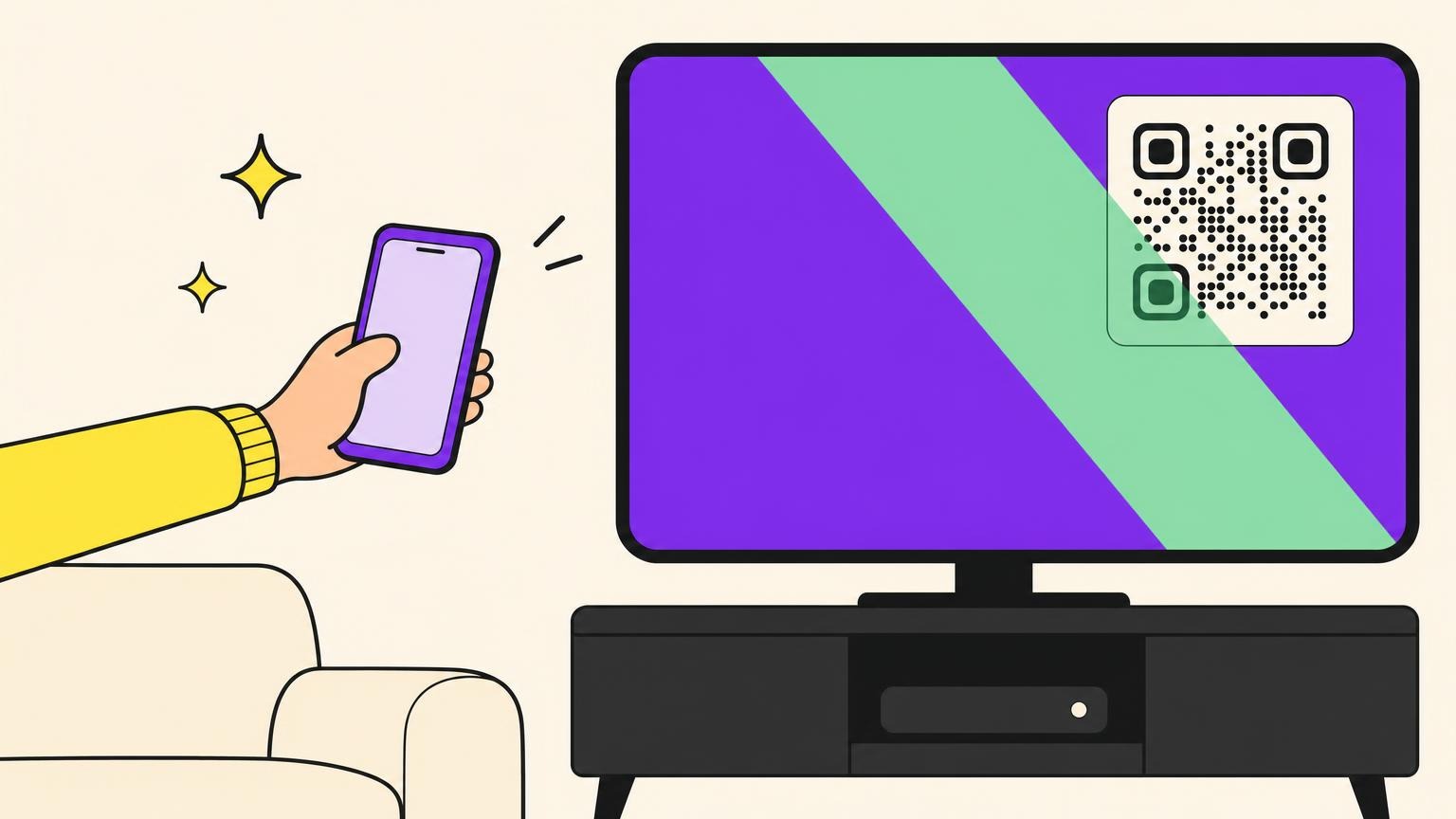




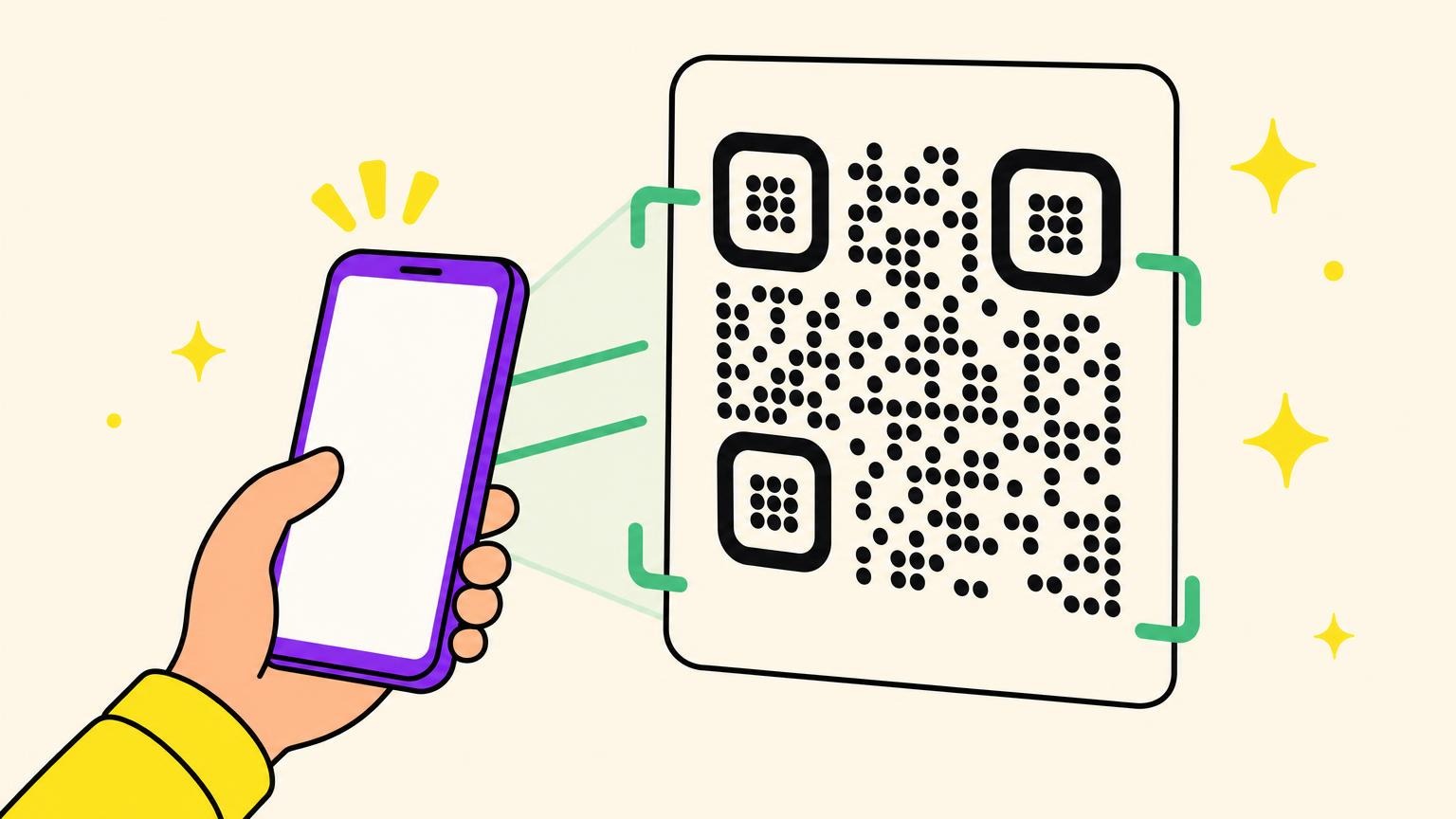
Voici comment scanner un QR code avec n'importe quel téléphone récent : ouvrez l'appareil photo en mode Photo, cadrez le carré en entier, tenez l'appareil stable une seconde, puis touchez le lien qui s'affiche. Pas de déclencheur, pas d'application, rien à installer.
Ça couvre la plupart des cas. Les autres, ce sont ceux qui vous envoient sur Google, et c'est vraisemblablement comme ça que vous êtes arrivé ici.
Ce guide déroule donc situation par situation : sur iPhone, sur Android et Samsung, depuis une capture d'écran déjà dans vos photos, sur une télé ou un écran d'ordinateur, et quand rien ne se scanne.
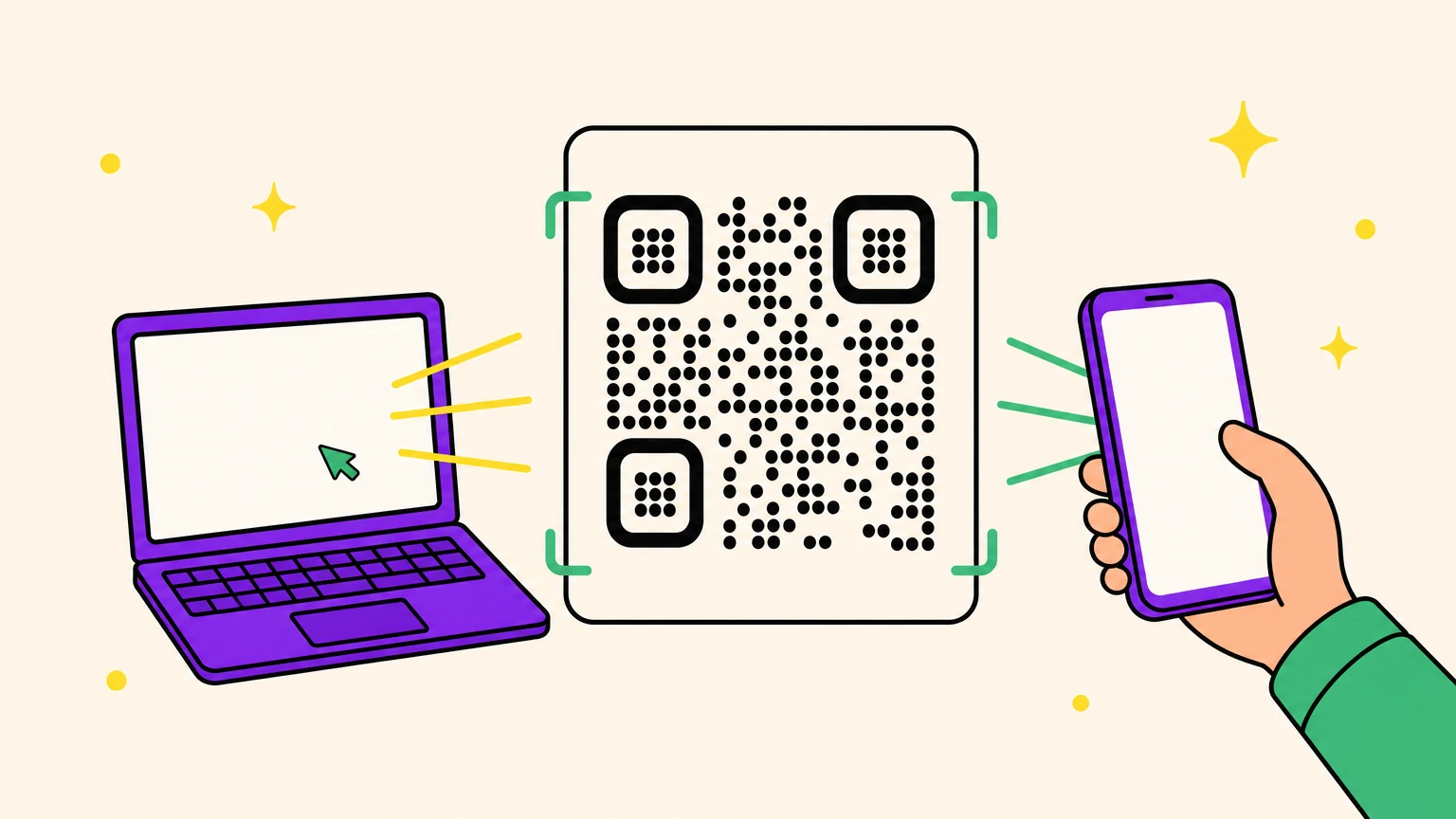
Comment scanner un QR code sur iPhone
Ouvrez l'app Appareil photo en mode Photo, visez le code, puis touchez la notification qui apparaît.
- Ouvrez Appareil photo et restez en mode Photo. La détection ne fonctionne pas en mode Vidéo.
- Cadrez le carré en entier et ne bougez plus.
- Attendez la bannière. Aucun déclencheur à presser.
- Touchez la bannière pour ouvrir le lien, la fiche contact ou l'invitation à rejoindre le réseau Wi-Fi.
Pas de bannière ? Vérifiez Réglages > Appareil photo > Scanner les codes QR. C'est activé par défaut depuis iOS 11, mais ça se désactive.
La route la plus rapide est celle que personne ne configure. Allez dans Réglages > Centre de contrôle et touchez le plus vert à côté de Scanneur de code. Ou maintenez le fond du Centre de contrôle, touchez Ajouter une commande, ajoutez le scanneur.
Il s'ouvre directement sur un scanner avec lampe torche, sans mode à se tromper. À configurer sur le téléphone d'un parent.
Les deux chemins ne sont pas identiques. Le scanneur du Centre de contrôle peut se figer sur les QR codes de contact (vCard) sur iPhone 15 et 15 Pro, là où l'Appareil photo lit le même code sans broncher. Si l'un cale, essayez l'autre.
Comment scanner un QR code sur Android (et Samsung)
Ouvrez l'appareil photo, visez le code, touchez le lien qui apparaît.
- Ouvrez l'app Appareil photo et visez le code, carré entier dans le cadre.
- Attendez la bulle ou l'aperçu du lien.
- Touchez pour ouvrir le lien, ajouter le contact ou rejoindre le réseau.
- Rien ne s'affiche ? Ouvrez l'engrenage des réglages de l'appareil photo et activez les suggestions de scan. Le libellé varie selon les marques.
Les Paramètres rapides cachent le scanner le plus direct. Balayez vers le bas avec deux doigts, cherchez Scanner le code QR, et s'il n'y est pas, touchez le crayon pour l'ajouter. Android 14 et plus l'embarquent d'origine : Pixel 5 et suivants, plus, selon les mots de Google, certains autres téléphones Android.
Si vous avez un Samsung, arrêtez de chercher Bixby Vision. Le scanner dédié a été abandonné vers One UI 4, en 2022, et l'article d'assistance actuel de Samsung documente deux méthodes sans le nommer une seule fois. Ce qui marche : l'icône Scanner le code QR des Paramètres rapides, et l'Appareil photo en mode Photo, avec un réglage QR dans les paramètres de l'app s'il ne scanne pas tout seul.
Le code est déjà sur votre écran ? Section suivante.
Comment scanner un QR code depuis une capture d'écran ou une photo
Impossible de viser l'écran que vous tenez dans la main : faites lire l'image par le téléphone.
- Si le code est sur votre écran, capturez-le. iPhone : bouton latéral + volume haut. Android : marche/arrêt + volume bas.
- Ouvrez la capture dans Photos, Google Photos ou votre Galerie.
- iPhone : appui long sur le code, ou touchez l'icône Texte en direct en bas à droite. Android : touchez l'icône Google Lens, ou faites un appui long dans la Galerie Samsung.
- Touchez le lien détecté pour l'ouvrir, le copier ou le partager.
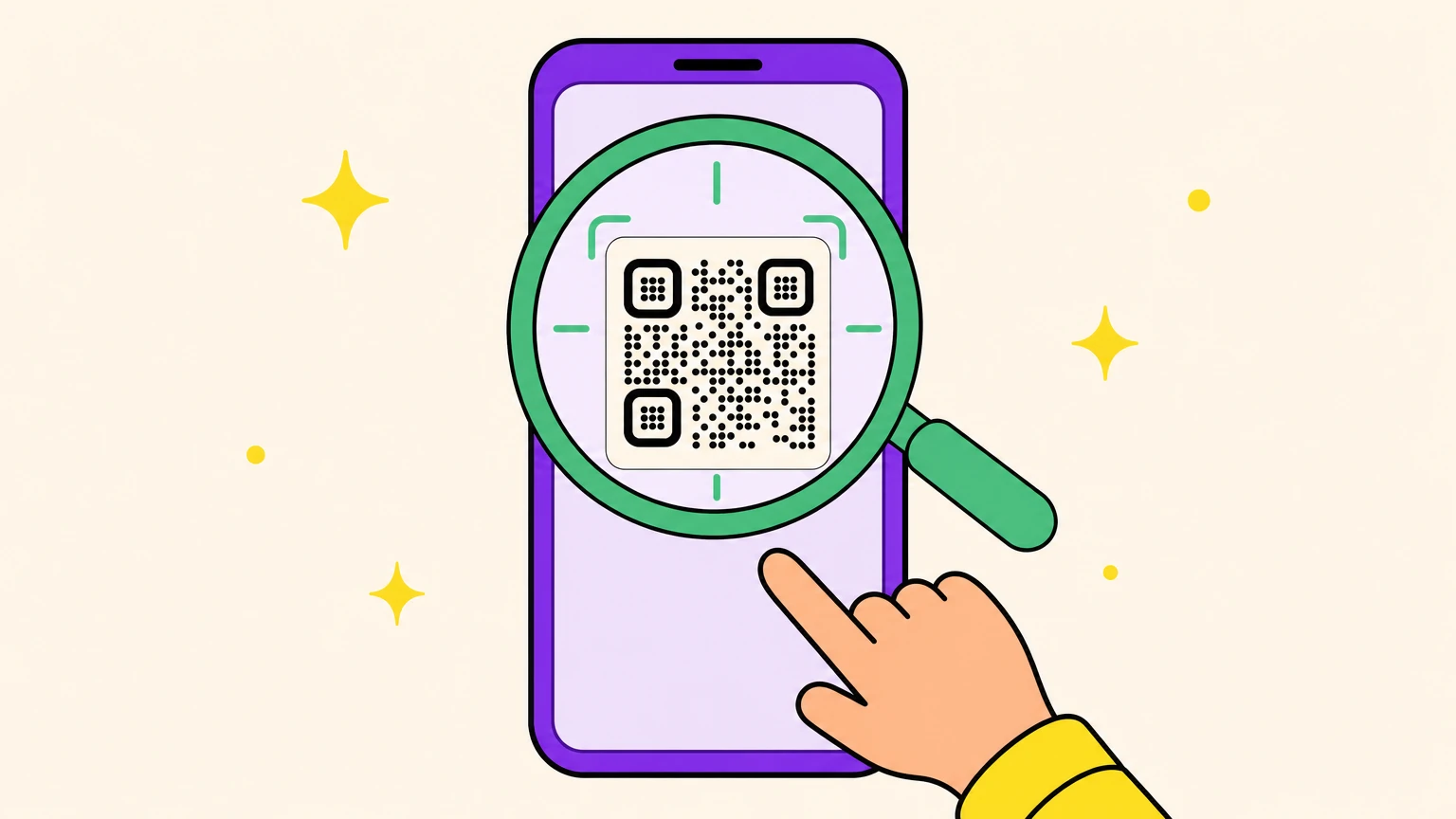
Côté iPhone, Texte en direct doit être activé : Réglages > Général > Langue et région. Désactivé, rien ne s'affiche et le code paraît cassé.
Entourer pour chercher (Circle to Search) évite même la capture : maintenez le bouton d'accueil ou la barre de navigation, puis entourez le code à l'écran. Pixel 6 et suivants, la série Galaxy S24 et une sélection d'autres modèles sous Android 14.
La destination d'un QR code reste invisible tant qu'il n'est pas décodé. C'est là que se loge le phishing, et les filtres anti-lien ne le voient pas. Un autocollant posé par-dessus un code d'origine, c'est le signal d'alarme. Vérifiez l'aperçu avant de toucher, et découvrez comment ces arnaques fonctionnent vraiment.
Comment scanner un QR code sur une télé, un moniteur ou un ordinateur
Scannez l'écran allumé, pas une photo de l'écran, et inclinez le téléphone pour que le reflet évite l'objectif.
- Réglez la luminosité de l'écran autour de 70 à 85 %. Trop sombre, rien ne se résout ; trop lumineux, ça éblouit.
- Partez à environ 30 cm et rapprochez-vous lentement, code entier dans le cadre.
- Inclinez légèrement le téléphone et éteignez toute lampe derrière vous.
C'est exactement le scan qui vous connecte à YouTube sur une smart TV.
Tout le monde pense qu'un ordinateur ne sait pas lire un QR code. C'est un clic droit.
- Chrome (Windows ou Mac) : clic droit sur le code, puis Rechercher l'image avec Google Lens. Le résultat s'affiche dans le panneau latéral. Pour un fichier enregistré, glissez-le d'abord dans un onglet. Ni Safari, ni Firefox.
- Windows 11 : l'app Caméra a un bouton code-barres près du déclencheur. Webcam uniquement, pas d'images enregistrées.
- Mac : pas de scanner natif. Avec un iPhone à proximité, clic droit dans Notes ou Mail, puis Insérer depuis l'iPhone ou l'iPad > Scanner des documents.
Il existe aussi des décodeurs en ligne qui lisent une image envoyée.
La télé vous résiste encore ? Voici le guide complet du QR code sur TV : reflets, moiré et les cachettes de chaque appli.
Le QR code ne se scanne pas ? Quatre réparations rapides
La plupart du temps, c'est la distance, pas le code.
- Reculez, ne collez pas. Les capteurs récents ne font pas la mise au point de près : environ 15 cm sur un iPhone 13, 20 sur un 14 ou 15. Partez à 30 cm et avancez lentement.
- Essuyez l'objectif et soignez la lumière. Éclairage uniforme, pas de reflet sur le code, lampe torche dans le noir.
- Cadrez le code en entier, carrés des coins compris. La correction d'erreur récupère environ 7 à 30 % des données, c'est pour ça qu'un code rayé passe encore, mais un coin abîmé le tue.
- Changez de méthode au lieu de répéter la même. Le Scanneur de code plutôt que l'Appareil photo sur iPhone, la tuile des Paramètres rapides sur Android.
Toujours rien ? Alors le problème vient sans doute du code, pas de vous : toutes les causes d'un QR code qui ne scanne pas, avec leur correctif.
Créez-en un qui mérite d'être scanné
Tout ce qui précède, c'est le côté lecture du QR code. Le côté création prend deux minutes, et bien des codes qui résistent à toutes les réparations ci-dessus étaient cassés dès la fabrication : imprimés trop petits pour la mise au point, abîmés aux coins, ou pointant vers une page qui a déménagé depuis.
Oh My Code fabrique des QR codes dynamiques : la destination se change après impression, chaque scan est compté, et le design tient sur une affiche ou un menu. Essai de 14 jours.
Vous connaissez désormais toutes les façons d'ouvrir un QR code, ce qui fait de vous quelqu'un d'inhabituellement qualifié pour en créer un qui s'ouvre. Créez-en un qui scanne du premier coup.
Questions fréquentes
Comment faire pour scanner un QR code avec mon téléphone ?
Ouvrez l'appareil photo en mode Photo, cadrez le code en entier, tenez stable, puis touchez le lien qui apparaît. Pas d'application, pas de déclencheur. Si rien ne s'affiche, le réglage est désactivé : Réglages > Appareil photo sur iPhone, ou les réglages de l'appareil photo sur Android.
Peut-on scanner un QR code sans application ?
Oui, sur tout téléphone récent. L'iPhone lit les codes depuis l'app Appareil photo depuis iOS 11, en 2017. Android 14 et suivants intègrent un lecteur dans les Paramètres rapides, et les Galaxy de Samsung y logent la même icône Scanner le code QR.
Comment scanner un QR code affiché sur mon propre téléphone ?
Capturez l'écran, puis ouvrez la capture. Sur iPhone, appui long sur le code dans Photos, ou l'icône Texte en direct en bas à droite. Sur Android, touchez l'icône Google Lens. Sur Pixel 6 et plus récents et la série Galaxy S24, Entourer pour chercher lit le code directement à l'écran, sans capture.
Où se trouve le lecteur de QR code sur mon téléphone ?
C'est l'appareil photo, voilà pourquoi aucune icône dédiée n'existe. Les deux systèmes cachent aussi un scanner : sur iPhone, ajoutez Scanneur de code depuis Réglages > Centre de contrôle ; sur Android 14 et plus et chez Samsung, cherchez la tuile Scanner le code QR dans les Paramètres rapides.
Peut-on scanner un QR code depuis une photo ?
Oui, sans deuxième appareil. Ouvrez l'image dans Photos sur iPhone, ou dans Google Photos sur Android et touchez l'icône Lens. Sur ordinateur, clic droit dans Chrome puis Rechercher l'image avec Google Lens : ça marche sur Windows et Mac, pas sur Safari ni Firefox.