
Générateur de QR code LinkedIn, gratuit
Un scan et la personne est sur votre profil, avant même que la poignée de main devienne gênante. Collez votre URL LinkedIn, donnez au code un style qui ne ressemble pas à tous les badges de la salle, téléchargez gratuitement. Fonctionne pour les profils et les pages entreprise, depuis votre ordinateur, sans appli.
Chargement du générateur…
C'est quoi, un QR code LinkedIn ?
C'est votre adresse LinkedIn pliée dans un carré scannable. Quelqu'un pointe sa caméra, appuie, et atterrit sur votre profil avec votre nom correctement orthographié, ce que peu de présentations en conférence peuvent promettre. Pas de saisie, pas de « ça s'écrit comment déjà ? », pas de fouille dans les résultats pour trouver le bon Thomas Martin parmi quarante mille.
Il y a en réalité deux bêtes sous ce nom. Celle que LinkedIn embarque dans son appli mobile, liée à votre profil personnel. Et celle que vous fabriquez vous-même avec un générateur, depuis n'importe quelle URL, dans le style que vous voulez. Cette page couvre les deux, dans cet ordre, parce que l'outil intégré mérite un procès équitable avant qu'on parle de ce qu'il ne sait pas faire.
Où trouver le QR code intégré à LinkedIn
LinkedIn cache un QR code dans son appli depuis des années. La plupart des utilisateurs ne l'ont jamais vu, et ceux qui l'ont trouvé l'ont souvent trouvé par accident. Voici la carte au trésor :
- Ouvrez l'appli mobile LinkedIn (iPhone ou Android, même chemin).
- Touchez la barre de recherche en haut.
- Touchez la petite icône QR code à son extrémité droite.
- Vous êtes sur l'onglet Mon code : ce carré est le QR code de votre profil.
- De là : Partager mon code (par message ou e-mail), Enregistrer dans les photos (télécharger l'image), ou l'onglet Scanner pour lire celui de quelqu'un d'autre.
C'est franchement pratique en afterwork. Deux téléphones, un scan, connectés, tournée suivante. Si votre seul besoin est d'échanger des profils en personne, l'outil intégré fait le travail et vous pouvez fermer cet onglet avec notre bénédiction.
Quand le code intégré ne suffit plus
Restez une minute quand même, parce que le QR intégré a une courte liste de talents et une longue liste de « non » :
| Vous voulez... | Le QR intégré de LinkedIn |
|---|---|
| L'avoir sur votre ordinateur | Non. Appli mobile uniquement ; le site desktop n'a de QR nulle part |
| En faire un pour votre page entreprise | Non. Profils personnels uniquement |
| Le pointer vers une offre d'emploi, une newsletter, un événement | Non. Votre profil, point final |
| Y mettre votre logo ou vos couleurs | Non. Noir et blanc réglementaire, à prendre ou à laisser |
| L'imprimer grand et net sur une banderole | Pas vraiment. Vous avez une capture d'écran, pas un fichier d'impression |
| Compter combien de gens l'ont scanné | Non. Zéro statistique |
| Changer sa destination plus tard | Non. Il est ce qu'il est |
Rien de scandaleux là-dedans. LinkedIn a construit un outil de poignée de main, et il serre très bien les mains. Mais dès que votre QR code doit vivre sur un badge, un stand, un CV ou une slide, vous avez grandi plus vite que lui. C'est là qu'un générateur entre en scène.
Créer votre propre QR code LinkedIn
- Copiez l'URL LinkedIn à partager. Depuis l'appli : votre profil → les trois points → partager → copier le lien. Depuis un navigateur : servez-vous directement dans la barre d'adresse.
- Collez-la dans le générateur en haut de cette page.
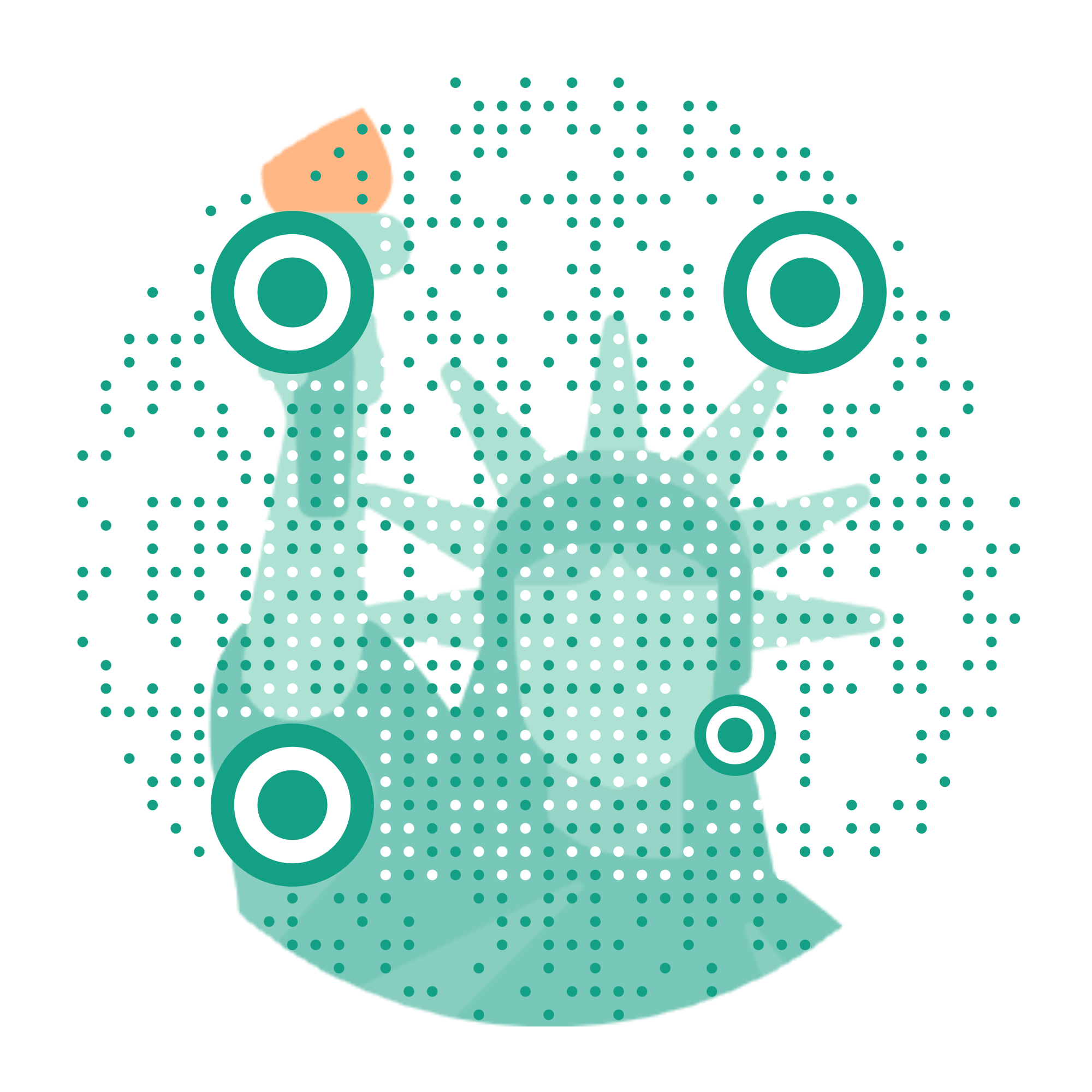
- Mettez-le à votre image. Des couleurs, une des cinq formes de motif, votre photo ou votre logo au centre, un cadre « On se connecte ? ». Ou partez d'un modèle et réglez ça en une minute.
- Testez, puis téléchargez. Un scan avec votre propre téléphone avant d'approcher une imprimante. Téléchargement gratuit, sans compte.
Quelle URL coller ? Tout ce qui vit sur LinkedIn fonctionne :
| Destination | L'URL ressemble à |
|---|---|
| Votre profil | linkedin.com/in/votrenom |
| Votre page entreprise | linkedin.com/company/votremarque |
| Une offre que vous publiez | linkedin.com/jobs/view/… |
| Votre newsletter | linkedin.com/newsletters/… |
| Un événement | linkedin.com/events/… |
Trente secondes de ménage d'abord. Si votre URL de profil se termine encore par un numéro de série (/in/jeanne-durand-8a91b2447), réclamez votre URL personnalisée avant d'encoder quoi que ce soit : réglages LinkedIn → profil public → modifier l'URL personnalisée. C'est gratuit, sans Premium, et linkedin.com/in/jeannedurand a une autre allure imprimée sous le code.
Sans appli, sans téléphone : depuis votre ordinateur
La moitié des recherches autour du QR code LinkedIn se résument à « comment l'avoir sur mon ordi », et la réponse honnête est : LinkedIn ne vous le donnera pas. Le site desktop n'a tout simplement pas la fonction.
Un générateur s'en moque. Vous êtes déjà à votre bureau, profil ouvert dans un onglet : copiez l'URL dans la barre d'adresse, collez-la ici, stylisez, téléchargez. Le fichier atterrit là où vivent déjà vos outils de création et votre imprimante, au lieu de la pellicule de votre téléphone où les gabarits de badge vont mourir.
Un code scannable depuis l'autre bout du stand
Un QR code LinkedIn passe sa vie épinglé à un tour de cou ou coincé dans l'angle d'une carte de visite : il se bat pour l'attention à bout de bras, au mieux. Concevez-le en conséquence :
- Marquez-le. Vos couleurs, une des cinq formes de motif, un cadre avec un appel à l'action. Le bouton « Match my brand colours » tire votre palette de votre site en un clic, ce qui ressemble à de la triche, en mieux.
- Mettez-y un visage. Les QR codes survivent au recouvrement de leur centre (la correction d'erreur est prévue par le standard) : votre logo, ou votre vrai visage pour un badge personnel, s'installe au milieu sans casser un seul scan.
- Plancher de taille : 2×2 cm. Le minimum pour un badge scanné à bout de bras. Pour une banderole de stand, suivez la distance : un code lu à 2 mètres devrait faire environ 20 cm.
- Le contraste gagne. Motif foncé, fond clair. Votre gris-sur-gris subtil est peut-être élégant, mais une élégance qui ne scanne pas n'est que de la décoration.
- Imprimez en vectoriel. Le PNG suffit à l'écran. Pour l'imprimeur, un compte débloque les exports SVG et EPS, nets du format carte de visite au mur de salon professionnel.
Et l'astuce de terrain que personne n'attend : enregistrez votre code stylisé en fond d'écran verrouillé. Quelqu'un veut se connecter, vous appuyez sur un bouton et vous tendez votre téléphone. C'est le tour de magie du QR intégré, mais habillé à vos couleurs.
Statique ou dynamique : ce qui se passe après l'impression
Le téléchargement gratuit encode votre URL LinkedIn directement dans le motif. Pas de lien raccourci au milieu, pas de redirection par chez nous, pas de date d'expiration. Si Oh My Code disparaissait demain, votre code imprimé continuerait de fonctionner, parce que la destination est gravée dans l'encre. C'est le contrat, et on en est plutôt fiers.
La contrepartie de l'encodage direct : la destination est définitive. Changez votre URL personnalisée plus tard et un code statique imprimé pointe vers hier. C'est là qu'arrive le jumeau dynamique. Activez « Track scans » (ou créez un compte après le téléchargement) et votre code passe par un lien géré, ce qui débloque les deux choses que l'impression seule ne sait pas faire :
- Le comptage des scans. Vous avez distribué 200 cartes au salon ; vous savez maintenant que 63 personnes ont vraiment scanné, et que l'emplacement du mardi a battu celui du mercredi. Votre badge vient de devenir un canal mesurable.
- Une destination modifiable. Vers votre profil aujourd'hui, vers l'offre que vous recrutez le trimestre prochain, vers la page entreprise pendant la campagne. Même code imprimé, nouvelle destination, zéro réimpression.
Pour une personne qui réseaute, The Friendly couvre ça confortablement. Les équipes de recrutement et les plateaux commerciaux qui impriment des badges à la douzaine, chaque code suivi dans un tableau de bord : c'est le territoire de The Boss.
Là où le QR code LinkedIn gagne sa place
Badges et tours de cou en conférence. Le classique. Votre profil à un scan pour chaque personne croisée, et avec le suivi activé, la valeur networking de l'événement cesse d'être une impression pour devenir un chiffre.
Cartes de visite. Recto ou verso, le code transforme un rectangle de carton en profil vivant. Se marie très bien avec un QR code carte de visite portant vos coordonnées complètes ; certains mettent les coordonnées d'un côté et LinkedIn de l'autre.
CV. Un petit code dans l'en-tête emmène les recruteurs du papier vers votre profil complet, recommandations comprises, sans que personne ne tape votre nom. Les recruteurs survolent, c'est connu : rendez la plongée sans effort.
Signatures d'e-mail. Pour les interlocuteurs qui préfèrent scanner l'écran plutôt que cliquer sur le lien d'un inconnu. Survit aussi aux e-mails imprimés, ce que les liens ne savent notoirement pas faire.
Slides et webinaires. Dernière slide, grand code, « on reste en contact ». Le public a déjà son téléphone en main. Retrouvez-le là où il est.
Stands, banderoles et vitrines. Le code de la page entreprise au format affiche, pour le moment « c'est qui, ces gens ? ». C'est ici que les exports vectoriels et la règle de distance cessent d'être de la théorie.
Forums de recrutement. Un code par poste ouvert (l'URL d'offre d'emploi du tableau plus haut), et les candidats postulent depuis la file d'attente au lieu de photographier votre kakémono.
Avant d'imprimer 500 badges : le contrôle de visibilité
Voici le nid-de-poule dont personne ne parle : votre QR code est exactement aussi public que votre profil. Si votre profil public est désactivé ou réduit dans les réglages LinkedIn, un recruteur qui scanne votre badge sans être connecté peut tomber sur un mur de connexion ou un profil à moitié vide, au lieu de l'histoire que vous avez soigneusement écrite.
Assurance à deux minutes : vérifiez Préférences → Confidentialité des données → profil public, puis ouvrez votre URL de profil en navigation privée (c'est ainsi qu'un inconnu vous voit) et scannez votre test imprimé avec un téléphone qui n'est pas le vôtre. Ensuite seulement, envoyez le fichier à l'imprimeur.
Le code ne scanne pas (ou reste introuvable) ? La liste
- Le QR intégré est introuvable dans l'appli ? Mettez l'appli à jour, puis cherchez l'icône QR dans la barre de recherche, pas dans le menu du profil. LinkedIn déplace ses meubles régulièrement.
- Le scan atterrit sur une page de connexion ? C'est le contrôle de visibilité ci-dessus. Réparez les réglages du profil public, pas le code.
- Un vieux code imprimé pointe vers une URL morte ? Vous avez changé votre URL personnalisée après avoir imprimé un code statique. Regénérez et réimprimez, ou passez au dynamique pour que le prochain changement soit une édition en deux clics plutôt qu'une tournée d'impression.
- Code trop petit ou trop pâle ? Sous 2×2 cm sur un badge, les caméras plissent les yeux. Réimprimez plus grand, plus foncé, avec du blanc autour.
- Reflets sur badge plastifié ? Plastification mate, ou inclinez le badge au moment du scan. Plastique brillant plus spots de plafond égale miroir.