



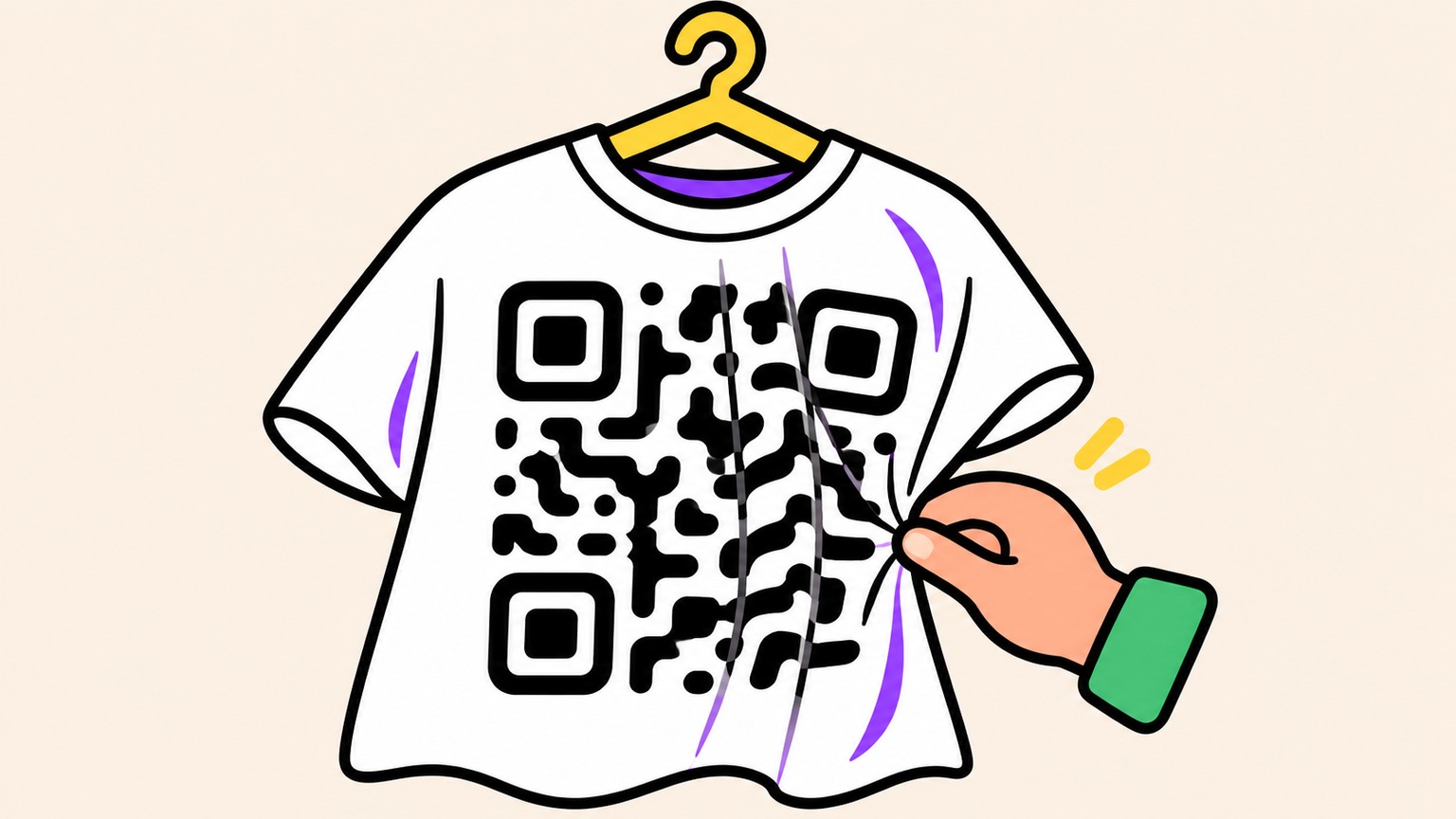
Sí, un código QR puede seguir leyéndose aunque la camiseta se arrugue. Probamos el efecto del pliegue mediante una simulación por computadora. Usamos Apple Vision en un Mac para leer las imágenes. Cuando el pliegue ocultaba una franja de medio cuadrito de ancho, el programa recuperó el enlace en las 192 imágenes de ese grupo. Al ocultar el ancho de un cuadrito entero, a veces bastaba con desplazar el pliegue para que el enlace volviera a aparecer.
Si vas a encargar camisetas para una feria, hay una prueba que conviene hacer antes de aprobar el pedido. Pídele a alguien del equipo que se ponga la primera muestra e intenta escanear el QR desde donde estará el visitante.
El mismo QR sin pliegues y con el pliegue en dos sitios distintos
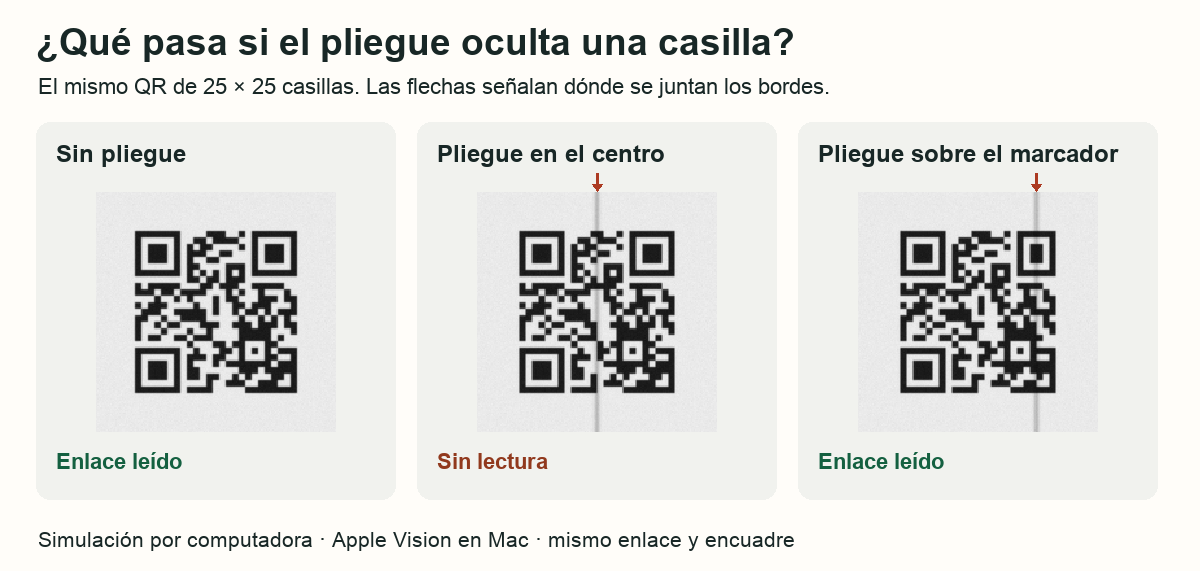
Las flechas señalan dónde se juntan los bordes del pliegue simulado. Debajo de cada código aparece el resultado que dio Apple Vision al leer la imagen original.
Fíjate en la imagen del centro. A ambos lados de la línea gris se tocan dos partes del dibujo. Si pellizcas la tela por el reverso, una franja del estampado queda oculta dentro del pliegue. En la simulación quitamos una franja vertical de arriba abajo, juntamos los bordes y añadimos una sombra fina en la unión.
Nuestro QR tiene 25 cuadritos por lado. Si el dibujo midiera 5 cm de ancho, sin contar el margen blanco, cada cuadrito mediría 2 mm. En ese ejemplo, si el pliegue ocultara una franja de 2 mm de arriba abajo, desaparecería una columna entera. La medida se refiere a la porción del dibujo que queda oculta. Otro QR del mismo tamaño podría tener más cuadritos por lado y cada uno ocuparía menos espacio.
En la imagen de la derecha mantuvimos el dibujo, el encuadre y el ancho de la franja oculta. Solo desplazamos el pliegue hasta el cuadrado grande de la esquina superior derecha. El cuadrado se ve deformado, pero el lector recupera el enlace. En la imagen central los tres cuadrados de las esquinas se ven completos y el lector no consigue leerlo.
Por qué el pliegue central dificultó más la lectura en la simulación
Los tres cuadrados grandes sirven para localizar el código y reconocer su orientación. Después, el lector tiene que identificar los cuadritos en el lugar que les corresponde. Mira la primera fila de la ampliación. Con el dibujo extendido hay un cuadrito negro entre dos blancos. Al desaparecer la columna 13 dentro del pliegue, los cuadritos blancos de las columnas 12 y 14 quedan juntos y forman una franja blanca continua.
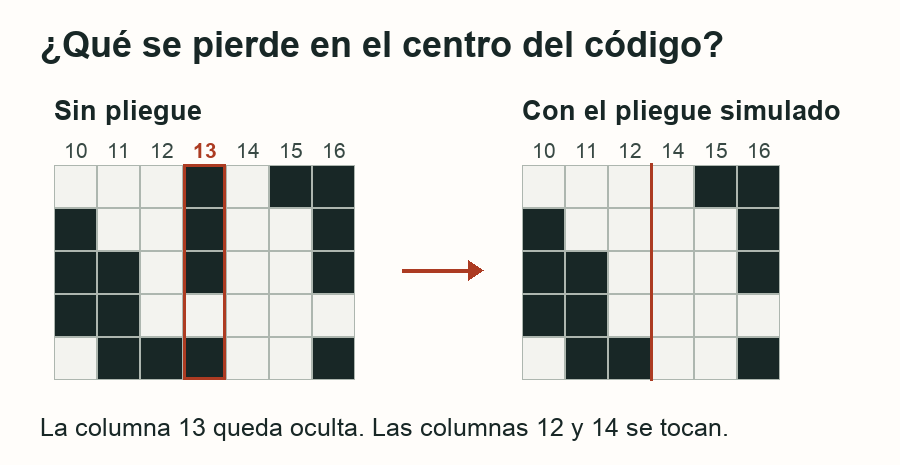
Ese desplazamiento podría explicar parte de los fallos observados en el centro. Contamos una lectura como válida cuando Apple Vision devolvía la dirección exacta. Si el programa no conseguía recuperarla, el resultado no indicaba en qué paso se había interrumpido la lectura.
Para comprobar qué ocurría con otras distribuciones del blanco y el negro, generamos ocho diseños con la misma dirección y los mismos 25 cuadritos por lado. Combinados con tres resoluciones y dos orientaciones dentro de la imagen, sumaban 48 imágenes de partida. En cada una simulamos un pliegue vertical que pasaba por el centro o por el cuadrado superior derecho. Repetimos la comparación en horizontal, esta vez entre el centro y el cuadrado inferior izquierdo.
Para cada ancho de franja oculta obtuvimos 96 imágenes con el pliegue en el centro y otras 96 con el pliegue sobre uno de los cuadrados de las esquinas.
- Medio cuadrito. El lector recuperó el enlace en las 96 imágenes de cada grupo.
- Un cuadrito. Lo recuperó en 20 de 96 con el pliegue en el centro y en 77 de 96 con el pliegue en la esquina.
- Un cuadrito y medio. Ninguna lectura en el centro y 9 de 96 en la esquina.
- Dos cuadritos. Ninguna lectura en las 192 imágenes entre ambos grupos.
En total analizamos 1584 imágenes, incluidas las 48 originales y 1536 con pliegues simulados de ocho anchos distintos. El programa leyó las 48 imágenes sin pliegues. Cuando el pliegue ocultaba una franja del ancho de un cuadrito, pudimos comparar las imágenes por pares, conservando el dibujo, la resolución y la orientación. En 57 de los 96 pares, la lectura falló con el pliegue en el centro y tuvo éxito al moverlo hacia la esquina.
En la simulación, un pliegue cerrado cruza todo el dibujo. En una camiseta puesta, la tela también puede ondularse sin tapar ningún cuadrito o formar un pliegue diagonal cuando levantas el brazo. En la feria también entran en juego el tejido, la tinta y el teléfono de quien intenta escanear tu camiseta.
Dónde colocar el código en la camiseta y qué tamaño probar
¿En qué momento quieres que el visitante saque el teléfono? Si está conversando contigo en el puesto de la feria, tiene a la vista un QR a la altura del pecho. Si ve el código en la espalda de alguien que reparte programas, probablemente esté a unos pasos de distancia, en el pasillo. Prueba ambas posiciones con alguien del equipo antes de enviar las medidas al taller. La distancia desde la que esperas que se lea el QR te ayudará a elegir el tamaño de la primera prueba. Guía de tamaño para imprimir un código QR
Imprime el dibujo en papel a tamaño real y colócalo sobre la camiseta mientras alguien la lleva puesta. Así podrás ver si la cinta de la credencial tapa el código o si el mostrador lo oculta. Después quita la hoja y pídele a esa persona que te entregue un programa o se gire para atender a otro visitante. Observa dónde se dobla la tela. Si el pliegue atraviesa siempre el espacio reservado para el QR, todavía puedes cambiarlo de sitio en el archivo.
Aclara si la medida que le das al taller incluye el margen libre alrededor del dibujo. DENSO WAVE, la empresa que desarrolló el código QR, indica que hay que dejar en los cuatro lados un margen libre de cuatro cuadritos de ancho. En nuestro ejemplo de 25 cuadritos repartidos en 5 cm, eso añade 8 mm a cada lado. Para ese dibujo de 5 cm necesitas 6,6 cm de ancho en la camiseta. Si solo tienes 5 cm en total, por ejemplo en un bolsillo, dale esa medida al taller antes de fijar el tamaño.
El propio sistema de impresión también cuenta. En sus pruebas con transferencias textiles, Transfer Express consiguió leer un código de 12,7 mm de lado con su sistema digital. Con su sistema de transferencia por serigrafía Goof Proof, el más pequeño que pudo leer medía 38,1 mm. Esas medidas corresponden a sus muestras. Para un QR pequeño en un bolsillo, pide una muestra hecha con la técnica que vas a encargar. Mira de cerca si los espacios blancos del archivo siguen abiertos en el estampado.
Antes de pedir 100 camisetas, prueba la primera
Pide una muestra con la tela, el corte y el tamaño de estampado previstos. Haz la prueba con otra persona. Tú te encargas del teléfono.
- Extiende la camiseta sobre una mesa. Apunta al QR. Si cuesta leerlo incluso de cerca, compara el estampado con el archivo. Revisa los bordes de los cuadritos y el margen libre alrededor. Si la tinta ha unido dos cuadritos que en el archivo estaban separados, enséñale ese punto al taller. Cómo preparar el archivo de impresión
- Pídele a tu colega que se ponga la camiseta. Deja que la tela caiga con naturalidad. Si el código va en el pecho, ponte enfrente. Si va en la espalda, escanéalo desde el pasillo mientras tu colega se gira hacia el puesto. Si el dibujo está a la vista y sin pliegues pero tienes que acercarte mucho, prueba con un código más grande. Si el enlace aparece en cuanto tu colega alisa la tela, busca otro lugar donde se formen menos pliegues.
- Abre el enlace que aparece en el teléfono. Comprueba que lleva a la página que quieres mostrar en la feria. Guarda como referencia la muestra que te permitió abrir esa página desde la distancia prevista. Si cambias el diseño o lo mueves de sitio, repite la prueba con la muestra corregida antes de aprobar el pedido.
Envía al taller el QR en formato SVG junto con las medidas definitivas. El archivo vectorial mantiene nítidos los bordes al ajustar el tamaño. Si cada año actualizas el programa de la feria en la misma dirección web, un QR estático te sirve para todas las ediciones. Si cada edición tiene su propia dirección, un QR dinámico te permite reutilizar las camisetas y cambiar el destino del enlace. Puedes crear tu QR con Oh My Code y descargar gratis el archivo SVG de un código estático. Para cambiar el destino después de imprimirlo necesitas una suscripción.