



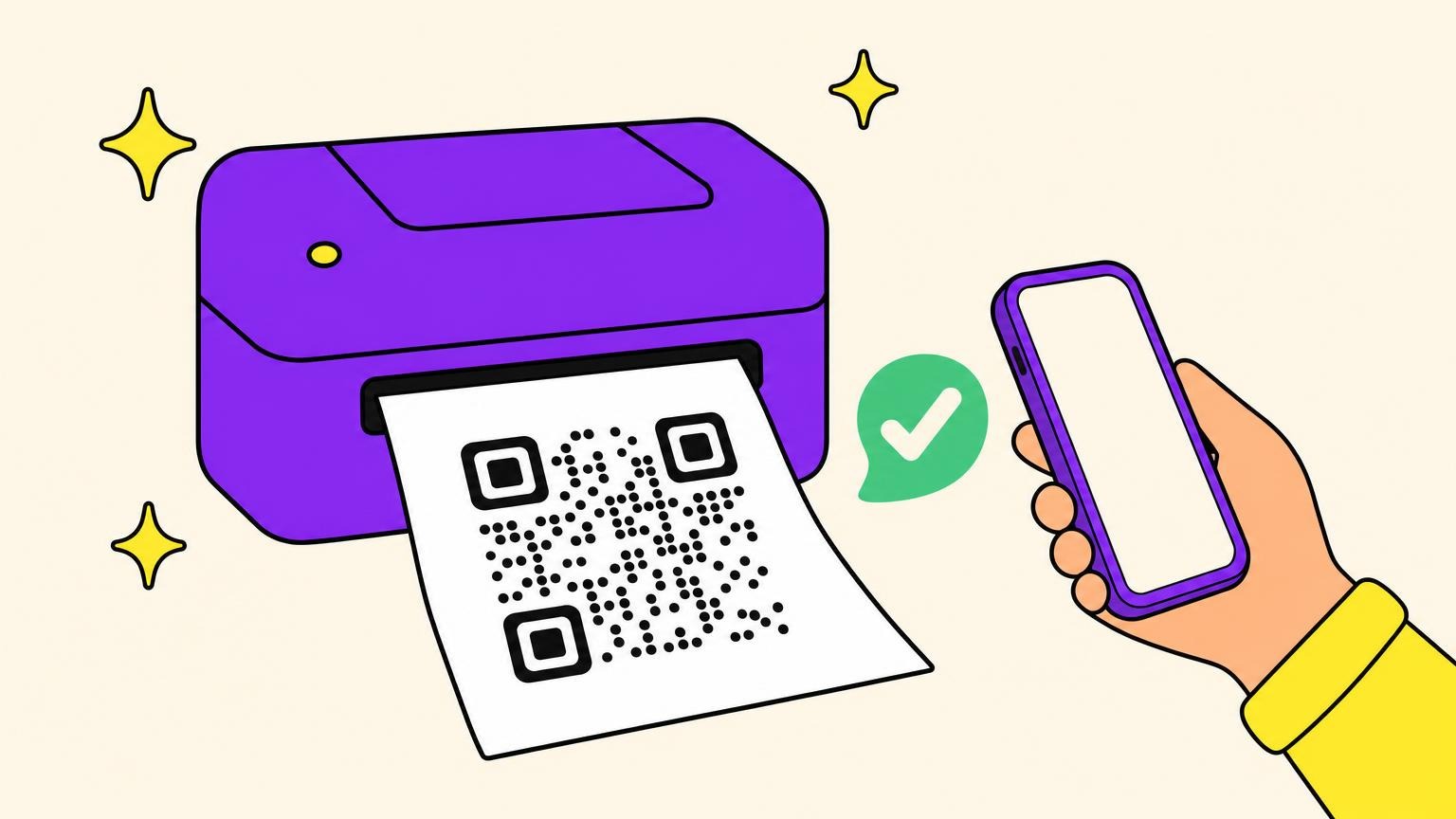
Lo que preocupa a todo el mundo casi nunca decide el resultado. Tu impresora está bien.
Cómo imprimir un código QR que sí se escanee se reduce a cuatro cosas: el archivo del que imprimes, el margen blanco alrededor, cómo está hecho el negro y el material donde aterriza. Inyección de tinta, láser, multifuncional de oficina, impresora de etiquetas térmicas: todas pueden. Una decisión va antes que las cuatro: estático o dinámico.
Si ya tienes un código, una entrada, un cupón, una etiqueta de devolución, la sección siguiente toma dos minutos.
Si el código va en un volante, un menú, una etiqueta, un empaque o un letrero, los siete pasos siguientes son para ti.
¿Ya tienes un código QR? Imprímelo bien en dos minutos
No publicas nada, solo quieres una copia limpia en papel.
- iPhone o iPad: misma red Wi-Fi que la impresora AirPrint, abre la imagen o el PDF, toca el botón Compartir, desplázate hacia abajo y toca Imprimir, toca Ninguna impresora seleccionada, elígela, toca Imprimir.
- Android: Configuración, Dispositivos conectados, Preferencias de conexión, Impresión, y activa una vez un servicio de impresión. Después, en la app con el archivo: Menú, Más, Compartir, Imprimir. ¿Sin opción de impresión? Google dice que tomes una captura de pantalla y luego imprimas la imagen.
- Computadora: imprime el archivo original, no la vista previa del correo. ¿Primero va a un documento? En Word: Insertar, Imágenes, Este dispositivo.
Y las cinco reglas que deciden si se lee:
- Imprime desde el archivo original, no desde la captura de una captura. Cada reescalado y recompresión redondean los bordes de los módulos.
- No recortes el borde blanco. Denso Wave, que inventó el código QR, exige un margen de cuatro módulos por los cuatro lados. Ese margen es parte del símbolo.
- No lo estires. Arrastra una esquina, nunca un lado. La instrucción de Microsoft: mantén presionada la tecla Mayús mientras arrastras un controlador de tamaño de esquina, o deja marcada Bloquear relación de aspecto.
- Imprime al 100 % («tamaño real»), no con «Ajustar a la página». El escalado cambia el tamaño que mediste sin avisarte.
- Olvídate del modo borrador y del ahorro de tóner: ponen menos tinta justo donde los módulos necesitan bordes.
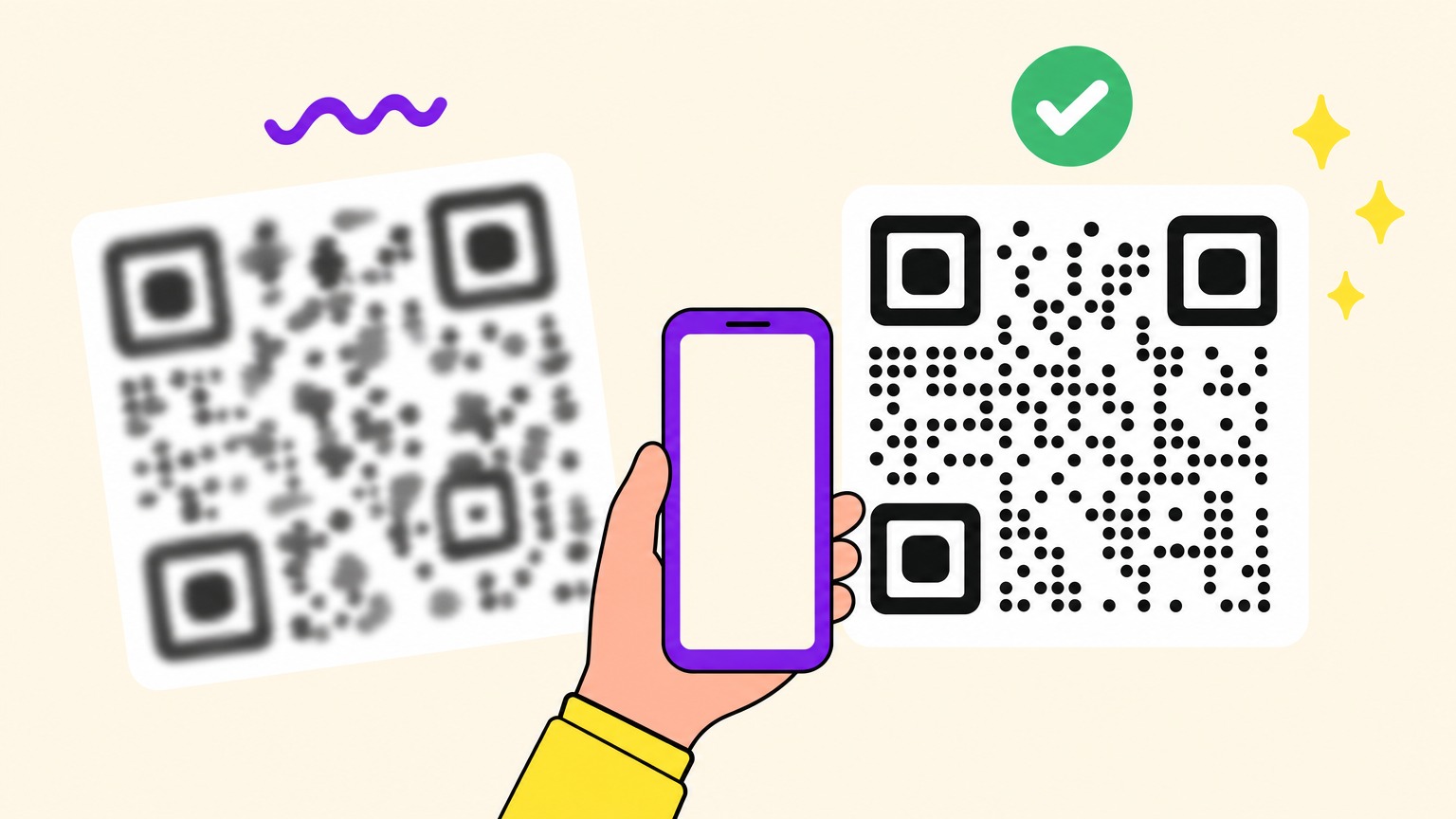
Escanea la hoja impresa antes de salir de casa. Si se lee a la primera a la distancia del brazo, ya está. El resto es para los códigos que escanearán desconocidos.
Paso 1: Decide estático o dinámico antes de generar
Decide si el destino detrás del código puede cambiar algún día. Imprimir congela la respuesta.
Heinz lo aprendió por las malas en 2015. Imprimió un código QR promocional en botellas de su kétchup en Alemania, dejó vencer el dominio de la campaña al terminar la promoción, y un sitio pornográfico lo compró. Cada botella ya en una cocina alemana empezó a apuntar ahí, y nadie podía reimprimirlas. El código estaba perfecto. El problema era la dirección que llevaba detrás.
Un código estático lleva el destino escrito en el patrón: cámbialo y el código es físicamente otro. Va bien si el destino no se mueve nunca y el dominio es tuyo. Un código dinámico codifica una redirección corta que controlas y se reapunta sin reimprimir.
Lo dinámico no es seguro por defecto. Un diseñador contó en r/graphic_design que un generador gratis resultó ser una prueba de 14 días, muerta cuando «las tarjetas ya estaban impresas y enviadas». Quien controla la redirección controla tu tiraje.
Un enlace corto además se imprime mejor: menos caracteres, menos módulos, y cada uno sale más gordo al mismo tamaño. Denso Wave recomienda cuatro o más puntos de impresora por módulo para un funcionamiento estable. GS1 fija el ancho mínimo de módulo en 0,396 mm para un código escaneado en caja con un GS1 Digital Link. FireSprint, imprenta de gran formato, llama al tamaño del módulo la única variable que controlas.
Destino permanente y dominio propio: el estático sirve. Todo lo que huela a campaña o temporada pide un código dinámico en un plan que pagas.
Paso 2: Elige el formato de archivo y acierta con los píxeles
Cuatro de las ocho guías que revisamos para esta búsqueda mandan usar 300 DPI. Ninguna aclara que ese número no existe en un SVG.
Tres cosas se llaman resolución:
- Píxeles de imagen por módulo. Propiedad del ráster. Tu PNG la tiene. Tu SVG no.
- Puntos de impresora por módulo. Propiedad de la máquina. Denso Wave cuenta cuatro o más por módulo: a 600 dpi eso da un módulo de 0,17 mm, y exige un escáner que resuelva bajo 0,17 mm.
- El DPI en los metadatos del archivo. Una etiqueta. En vectorial no significa nada: no hay cuadrícula que contar.
Y el formato, según el uso:
- SVG. Por defecto para todo lo que va a imprenta. Según Adobe: se mantiene nítido a cualquier tamaño, mientras un PNG se ablanda al pasar de su resolución. El mecanismo, y el rescate cuando un PNG ya salió borroso, están en por qué un código QR se vuelve borroso.
- EPS. El mismo trabajo, plomería más vieja. Las imprentas aún lo piden por su nombre, Sticker Mule incluida.
- PDF. Casi siempre el envoltorio que quiere la imprenta: lleva juntos vectorial, tipografías y CMYK.
- PNG. Sirve a un tamaño final fijo y pequeño. No para agrandar.
- JPEG. No. La compresión con pérdida mete ruido justo en los bordes duros que mide el escáner.
Para un PNG, cuenta módulos, no pulgadas. Un código de enlace corto mide 25 a 29 módulos, más cuatro de margen por lado: hasta 37 de imagen. Vistaprint pide 300 DPI al tamaño final en ráster, así que un código de 1 pulgada (2,54 cm) son 300 píxeles, unos 8 por módulo. Baja los píxeles a la mitad o duplica el tamaño impreso: estás en 4, donde los bordes se embarran. Es la regla de una imprenta para ráster, y no significa nada en vectorial.
El tamaño físico es otra discusión sin ganador: 1,16 cm, 2 cm y 1 pulgada, sin fuente primaria entre las tres. Nuestra guía de tamaños la zanja.
Vectorial para todo lo que salga del escritorio.
Paso 3: Haz que el negro sea una tinta, no cuatro
El negro de tu archivo probablemente son cuatro tintas: cian, magenta, amarillo y negro, cuatro oportunidades de fallar.
Constrúyelo como K100: C:0, M:0, Y:0, K:100. La guía de registro de Kete Group clasifica los códigos QR con el texto pequeño y los contornos finos: una tinta, una plancha, y el desplazamiento deja de importar. La regla práctica de Prepressure reserva el negro rico para objetos desde 5 milímetros de grosor. Ningún módulo califica.
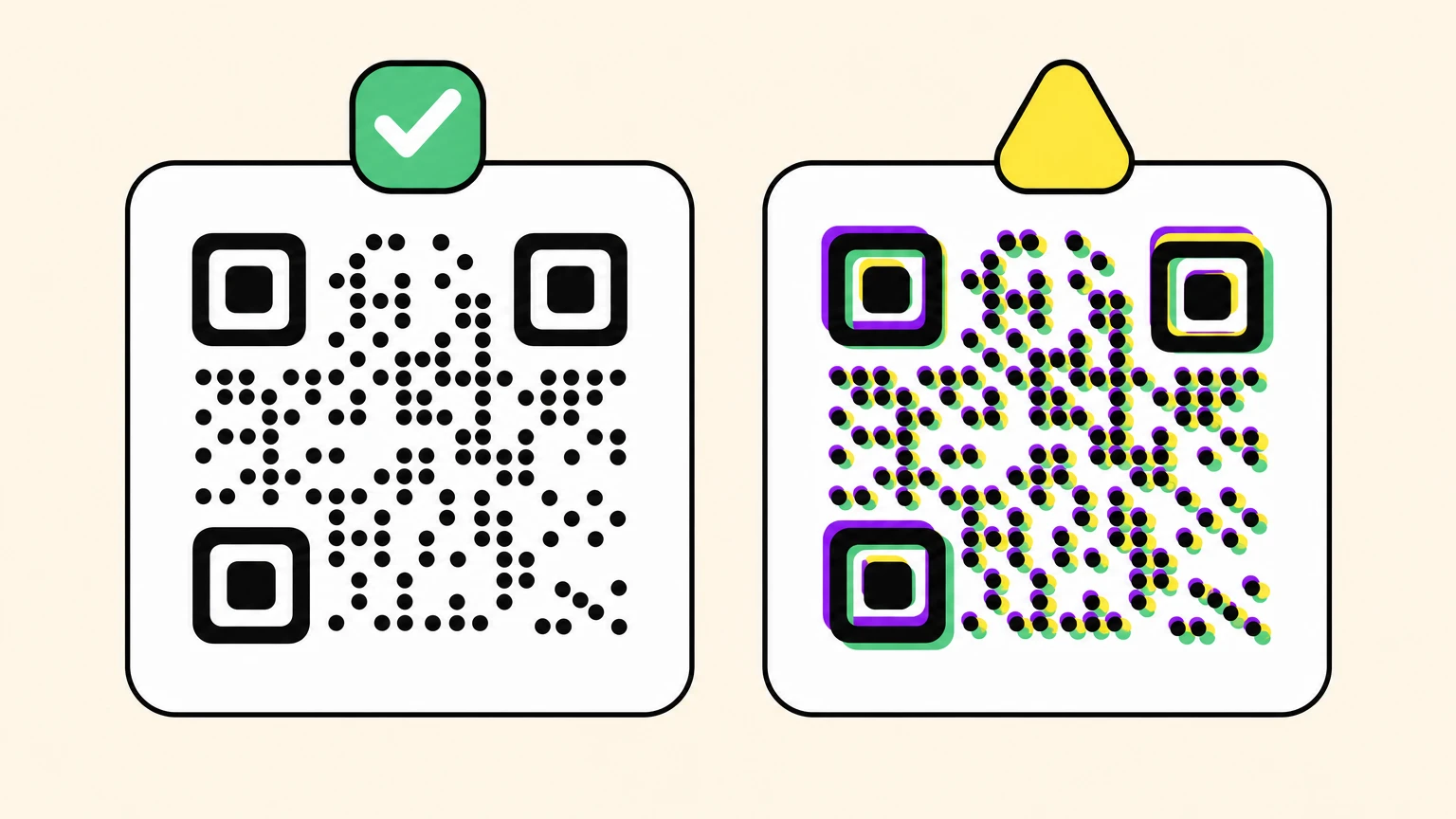
La guía de Kete pone el desajuste de registro bajo 0,05 mm en digital, 0,05 a 0,10 mm en offset litográfico y 0,20 a 0,50 mm en flexografía. Frente al piso de 0,396 mm del paso 1, la tolerancia flexográfica sola puede tragarse un módulo.
También pasa más adelante en la cadena. Un operario de r/CommercialPrinting vio salir mapas de bits QR de 1 bit en los cuatro colores tras una actualización del Fiery: «hasta una desalineación leve se ve fácilmente y podría arruinar el QR».
En sobreimpresión, dos guías de imprenta se contradicen. Kete pide al diseñador activar la sobreimpresión del relleno en texto negro sobre color, para que el desplazamiento de plancha no abra una franja blanca. MOO la quiere desactivada en los archivos que le mandas. Sigue a quien imprima los tuyos.
GS1 pone las reglas de color. Oscuro sobre claro es la opción segura, aunque su guía de 2025 admite lo contrario en la caja, y ya probamos qué hacen los teléfonos con los códigos invertidos. Al menos 30 % de contraste del símbolo, cerca de 50 % para ir tranquilo. El rojo es la trampa: GS1 muestra un código rojo que un teléfono decodifica y que el escáner de caja, con su luz roja de 660 nanómetros, lee en blanco.
Una tinta, K100, siempre.
Paso 4: Elige el material y el acabado antes que el tamaño
El archivo estaba perfecto, la prueba pasó, y alguien pidió laminado brillante. Un escáner lee la luz que rebota en tu arte, y el laminado cambia esa luz.
La guía de color y calidad de GS1 de 2025 es concreta:
- Evita imprimir un código de barras 2D directamente sobre material de alto brillo, aluminio, hojalata o film metalizado: los reflejos pueden esconder el código o deformar sus cuadros. La solución de GS1: negro mate sobre fondo blanco.
- En empaques transparentes o semitransparentes, imprime primero un parche blanco opaco y mate, y el código negro encima.
- Dale a la zona de silencio más del mínimo: la producción tiene tolerancias.
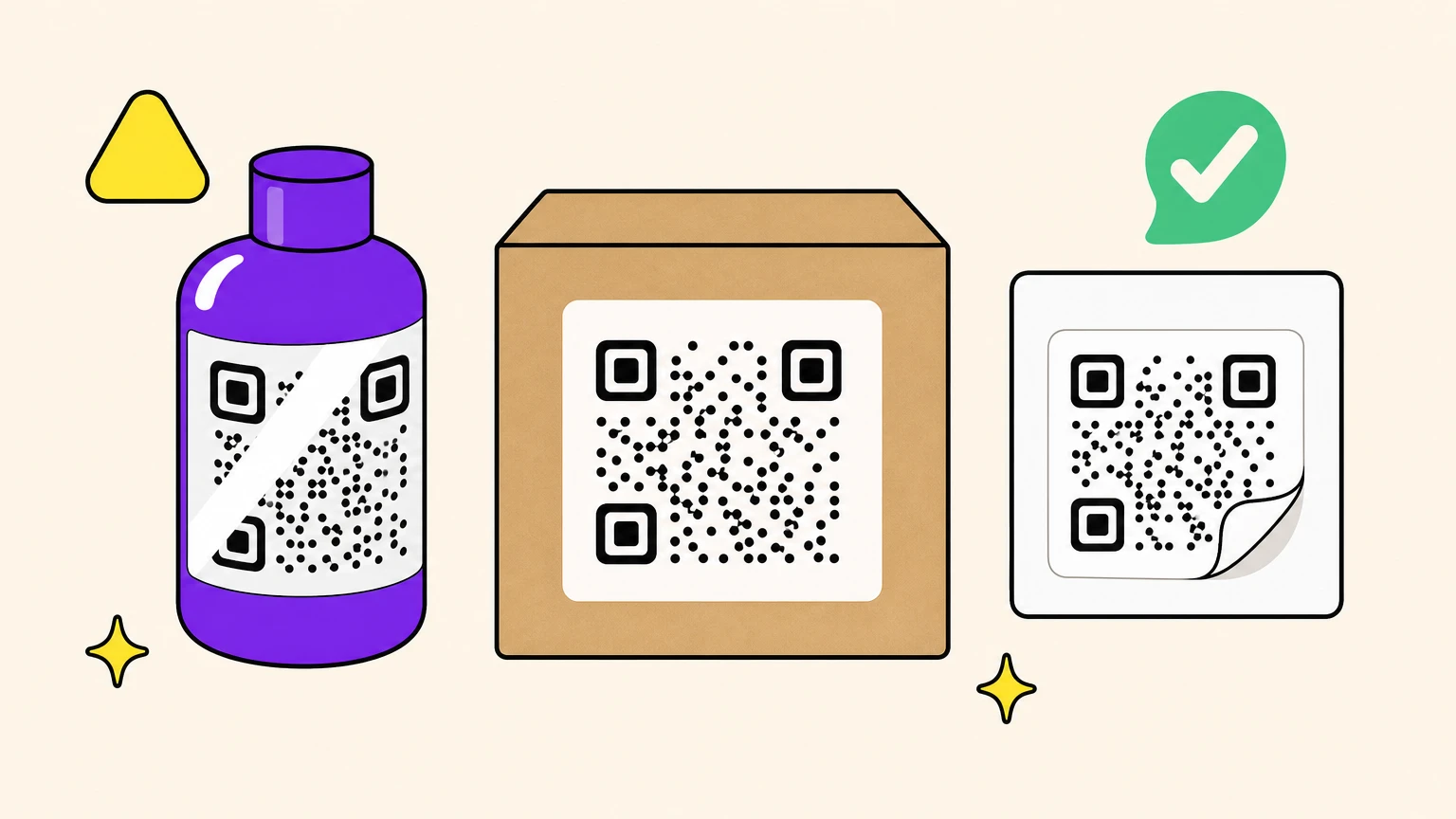
Los sustratos más preguntados:
- Papel brillante o laminado: elige mate, o dale más espacio al código.
- Vinilo y señalización exterior: cara mate, para una superficie que estará mojada, inclinada y al sol.
- Tela: el tejido es más grueso que un módulo pequeño, así que el módulo debe serlo todavía más.
- Cartón kraft: el marrón es un fondo claro, no blanco. Compruébalo contra el piso de contraste de GS1, o toma prestado el parche blanco.
- Metal grabado: el sustrato es el código, y el trabajo es contraste y acabado mate.
Reflejos, curvas y dobleces pertenecen a los códigos que se niegan a escanearse.
Mate y claro para todo. Brillo, papel oscuro y metal desnudo te cuestan tamaño.
Paso 5: Configura tu impresora, de oficina o de etiquetas térmicas
Sí, tu impresora de siempre puede. Importa cuántos puntos mete en un cuadrado pequeño, sea cual sea la marca de la tapa.
Tres ajustes sostienen una máquina de oficina. Imprime al 100 %, no con «Ajustar a la página». Calidad normal o máxima, nunca borrador ni ahorro de tóner. Papel mate común, no fotográfico brillante. Debajo de los tres, el mismo cuatro o más puntos por módulo: reducir para que quepa quita puntos, y el borrador no rellena el resto.
Un cabezal térmico es más estricto: dispara una cuadrícula fija de puntos. A 203 dpi cae un punto cada 0,125 mm, así que un módulo debe ser un múltiplo entero de eso, nunca dos y medio. El comando ^BQ de Zebra dimensiona el código con un factor de ampliación de 1 a 100, y sus valores por defecto siguen al cabezal: 2 a 200 dpi, 3 a 300, 6 a 600. Manda en su lugar un mapa de bits escalado a un tamaño cualquiera y los módulos caen en cantidades desiguales de puntos, unos de dos de ancho, otros de tres.
«Una impresora de etiquetas» no es una especificación: Brother va de 180 dpi en la PT-D460BTVP a 300 x 600 dpi en la QL-800.
¿Más de unos cientos de etiquetas? Un cabezal de 300 dpi le gana a uno de 203 dpi por una razón: más puntos por módulo.
Paso 6: Entrega el archivo y revisa la prueba con luz real
La imprenta no abrirá tu archivo para pensar en tu código QR. Pasa un control previo automático, y lo que quede suelto se resuelve sin ti.
Convierte a curvas o incrusta todas las tipografías antes de exportar. Vistaprint señala las tipografías sin incrustar como motivo de rechazo frecuente. El texto en riesgo es el mobiliario alrededor del código: ese «Escanéame» que se mete en la zona de silencio cuando alguien cambia una tipografía.
Manda el vectorial en un PDF listo para imprenta, y lee la ficha de la tuya: cada una pide lo suyo. MOO quiere PDF/X-1a:2001, CMYK y transparencias acopladas. Sticker Mule pide 1/16 de pulgada de sangrado y línea mínima de 1 pt. Vistaprint pide 0,125 pulgadas de sangrado.
Pide una prueba física, y di para qué: necesitas escanearla, no mirarla. Una lámpara de escritorio no demuestra nada sobre un código que colgará en una vitrina o vivirá a la intemperie con el sol bajo. Haz la prueba de tres minutos de esa misma guía de tamaños, en el lugar donde vivirá el código.
La prueba es la única parte de esto que controlas. Todo lo anterior es una predicción.
Paso 7: Imprime códigos que sobrevivan al tiraje
Seis de estos pasos protegen el tiraje. El primero protege todo lo que pasa después.
Ese primer paso es para lo que está hecho Oh My Code. Los códigos estáticos son gratis para quien quiera generarlos y se exportan en PNG y SVG; el vectorial aguanta cualquier tamaño, así que la pregunta del DPI del paso 2 desaparece. Un código dinámico mantiene su destino editable después de imprimir y lleva un enlace corto: menos módulos, cuadros más gordos, el argumento del paso 1. Los dinámicos están en los planes de pago, con prueba de 14 días incluida.
Imprime algo sobre lo que todavía puedas cambiar de opinión.
Preguntas frecuentes sobre imprimir códigos QR
¿Una impresora común puede imprimir códigos QR?
Sí. Una impresora de inyección o láser corriente saca un código escaneable. Importa el contraste oscuro sobre claro, suficientes puntos de impresora por módulo (Denso Wave recomienda cuatro o más), superficie mate y no papel fotográfico brillante, e imprimir al 100 % y no ajustar a la página. Una impresora de etiquetas da consistencia en volumen. No lo vuelve más fácil de escanear.
¿Cómo paso un código QR a un documento?
Inserta el archivo original en vez de pegar una captura: la captura solo lleva lo que había en pantalla, el archivo lleva su propia resolución. El camino en Word: Insertar, luego Imágenes, luego Este dispositivo. Cambia el tamaño arrastrando un controlador de esquina con Mayús presionada, o con Bloquear relación de aspecto marcada; un controlador lateral saca la cuadrícula de escuadra.
¿Los códigos QR siguen funcionando si les tomas una captura de pantalla?
Casi siempre. Una captura es otra copia de la misma imagen, y las propias instrucciones de impresión de Google para Android te dicen que captures el contenido cuando una app no tiene opción de impresión. Dos condiciones: captura el código entero, con su margen blanco, y no lo recomprimas una y otra vez. Una entrada cuyo código se renueva por temporizador, como SafeTix de Ticketmaster, está hecha para rechazar una captura.
¿Se puede fotocopiar un código QR?
Casi siempre, una vez. Copiar una copia es donde se rompe, y el escalado por defecto de una fotocopiadora puede comerse parte del margen de cuatro módulos que exige Denso Wave. Imprime desde el archivo original cuando lo tengas. Si no, copia al 100 %, revisa que el borde blanco sobreviviera y escanea la copia antes de entregarla.
¿Cuál es la advertencia del FBI sobre los códigos QR?
El Internet Crime Complaint Center del FBI advirtió en 2022 que los delincuentes tapan un código impreso legítimo con un adhesivo fraudulento para desviar escaneos, y otra vez en 2025 sobre paquetes no solicitados con códigos maliciosos. Para quien imprime, la conclusión es física: un código en público es uno que alguien puede cubrir con un adhesivo, así que revisa el tuyo como lo haría un estafador.